Dikuasakan oleh Blogger.
"Like" Kami Di Facebook
 
X
Memaparkan catatan dengan label Tips. Papar semua catatan

TIPS BAGAIMANA MENYELESAIKAN MASALAH PLAY STORE ERROR

Khamis, 1 Ogos 2013


Tips dan cara bagaimana untuk menyelesaikan masalah Ralat Gedung Play/Play Store Error:

Berikut adalah masalah yang sering berlaku pada Gedung Play/Play Sore:
-Tidak dapat memuat turun aplikasi akibat "Error retrieving imformation from server. [RPC:S - 5:AEC - 0]"
-Loading terlalu lama
-Masalah tiada sambutan dari Gedung Play/Unfortunately Play Store Stopped
-Tidak dapat akses ke dalam Gedung Play
-Masalah yang bersangkutan dengan penggunaan Freedom/Hack Playstore

Dari kebanyakan masalah diatas, penyelesaian yang boleh anda cuba adalah:

1)Matikan peranti anda dan hidupkannya semula.

2)Navigasi ke Tetapan>Aplikasi>Semua Aplikasi>Gedung Play[Setting>Apps>All Apps>Google Play Store dan padamkan Data/Clear Data.

Seterusnya matikan peranti anda dan hidupkannya semula.


3) Padam akaun Gmail anda, kemudian matikan peranti. Log masuk semula selepas peranti dihidupkan.


Jika anda pengguna Freedom/Hack Play Store, pastikan anda telah menghentikan servis Freedom sebelum masuk ke Gedung Play.

Jika masalah berterusan setelah anda menghentikan servis Freedom, berikut adalah penyelesaian untuk anda.

Dari Root Explorer, pergi ke system/etc dan padamkan file Host. Restart peranti dan masalah selesai.

-------------------------------------------------------------------------------------------------------

Bagi mereka yang belum mengemaskini Gedung Playke versi yang terbaru, sila muat turun dari sini. Play store versi 4.2.3.

[TIPS] CARA PASANG DRIVER DENGAN LEBIH MUDAH

Isnin, 27 Mei 2013


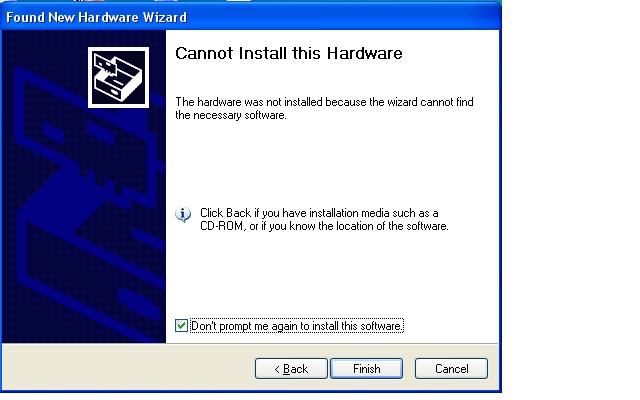
Adakalanya memasang Driver yang pada dasarnya adalah mudah mampu menjadi perkara yang sukar lebih-lebih lagi jika peranti tersebut tiada sokongan daripada pengeluarnya sendiri. Berikut kami sertakan cara memasang Driver dengan mudah untuk semua peranti Android.

Muat turun Tool untuk Windows disini.


** Berkesan untuk memasang driver untuk Ninetology Palette - Black Pearl - Black Pearl II - Insight - Stealth - Stealt II - Tsm T8i - Tsm T3 - Tsm T9 - Tsm T6**

TIPS - BAGAIMANA UNTUK MEMADAM LAMPU LED PADA SOFTKEY

Ahad, 26 Mei 2013

Bagi sesetengah orang, lampu LED pada softkey peranti adalah sesuatu yang agak mengganggu terutamanya apabila menonton video dimalam hari melalui peranti mereka. Disini kami ingin menunjukkan cara bagaimana untuk nyahupayakan lampu LED pada kebanyakan peranti.

Muatturun aplikasi Screen Filter dari pembangun aplikasi Haxor Industry. Aplikasi ini boleh didapati secara percuma di Gedung Play.


Selepas memasang aplikasi tersebut, Untick/Nyahtanda pada Enable Soft-key Backlight dan kemudian tekan Enable Screen Filter.


Setelah aplikasi ini berjalan, ianya akan meninggalkan notifikasi pada status bar anda. Notifikasi pada status bar juga mengganggu anda? Mari kita buangkannya.

Langkah 1: Longpress pada notifikasi di status bar dan kemudian tekan app info.


Langkah 2: Untick pada Show Notifications dan tekan OK.


Siap. Mudah bukan?

BAGAIMANA UNTUK MENYELESAIKAN MASALAH INVALID IMEI PADA PERANTI NINETOLOGY

Selasa, 14 Mei 2013

Cara bagaimana untuk membetulkan masalah Imei hilang atau Invalid Imei pada peranti Ninetology. Masalah Imei hilang/Invalid Imei ini akan mengakibatkan peranti tidak dapat menerima isyarat operator sekaligus menyebabkan kita tidak dapat melakukan sebarang panggilan keluar dan masuk serta menerima dan menghantar khidmat pesanan ringkas SMS.


Gambar oleh Ahmad Nabeel Abdul Latif

Terima kasih kepada saudara Rofe Erwandy dari Group Ninetology User Malaysia kerana telah menyelesaikan permasalahan ini. Berikut adalah cara bagaimana untuk membetulkan masalah ini.


  1. Matikan peranti anda dan kemudian salin kedua-dua Imei Sim 1 dan Sim 2 yang tertera pada belakang peranti anda[ditempat bateri].
  2. Hidupkan semula peranti anda dan dial kod  *#*#3646633#*#* pada pad pendail peranti anda untuk ke EngineerMode. [bagi peranti Ice Cream Sandwich, Scroll ke bawah dan masuk CDS Information]-[bagi peranti Jelly Bean, Slide ke kanan ke bahagian Connectivity dan masuk CDS Informations]
  3. Kemudian ke Radio Information
  4. Anda akan dapat lihat pilihan Phone 1 dan Phone 2 dimana Phone 1 untuk Sim 1 manakala Phone 2 untuk Sim 2
  5. Untuk Sim 1(Phone 1), tetapkan IMEI number, di atas skali, taip AT+EGMR=1,7,"XXXXXXXXXXX" (gantikan XXXX dengan IMEI Sim 1 dan pastikan nombor IMEI anda berada dalam tanda " ") kemudian tekan 'Send at command'
  6. Untuk Sim 2(Phone 2), tetapkan IMEI nombor, di atas skali, taip
    AT+EGMR=1,10,"XXXXXXXXXXX" (gantikan XXXX dengan IMEI Sim 2 dan pastikan
    nombor IMEI anda berada dalam tanda " ")
    kemudian tekan 'Send at command' [SILA PASTIKAN IMEI YANG ANDA MASUKKAN ADALAH BETUL]
  7. Reboot peranti anda dan masalah selesai. Cuba periksa Imei anda dengan menekan
    *#06#

CARA PULIHKAN NINETOLOGY BLACK PEARL II DARIPADA BRICK

Cara untuk pulihkan semula peranti Ninetology Black Pearl II i9400 dari Brick atau Pc tidak dapat mengesan peranti anda.


  1. Buka penutup peranti anda dan cabut bateri.
  2. Dengan menggunakan wayar halus atau apa-apa Conductor Electric, sambungkan atau melakukan sentuhan antara pin KCOLO dan pin Battery Ground[GND]. RUjuk gambar untuk lebih info.
  3. Pasang semula bateri.
  4. Pasang Driver Ninetology Black Pearl II di Pc.
  5. Sambung kabel USB ke peranti dan Pc anda dan sekarang Pc pasti dapat mengenalpasti peranti anda.
Artikel asal ditulis oleh Hafizudin Mazlan dari Group Ninetology User Malaysia.

HOW TO HARD RESET TSM T3

Isnin, 6 Mei 2013


Selalunya anda mesti akan mencari cara bagaimana untuk reset/set semula peranti anda apabila peranti anda dah gila atau password pattern dah kena block akibat terlalu banyak memasukkan kata laluan yang tidak tepat bukan? Jadi di sini Kami akan tunjukkan cara bagaimana untuk reset/set semula bagi peranti TSM T3.

Nota: Set semula peranti akan memadam segala data peribadi di dalam peranti anda, Backup segala data yang penting adalah amat disarankan.

Langkah 1: Cas hateri peranti anda sehingga penuh atau sekurang-kurangnya 70% dan kemudian matikan peranti anda.

Langkah 2: Tekan butang volume- dan butang on/off secara serentak sehingga naik logo Android TSM. Contoh seperti gambar yang kami sertakan dibawah.  


Setelah Logo Android TSM muncul, lepaskan kedua-dua butang yang anda tekan sebentar tadi.
Anda akan mendapati Logo Telefon dengan tanda amaran muncul di paparan peranti anda. 


Langkah 3: Tekan butang Volume+ dan anda akan sampai ke Mod Recovery seperti dibawah.


Langkah 4: Gunakan Volume+ dan Volume- untuk navigasi ke atas dan kebawah manakala gunakan butang On/off untuk memilih. Pilih wipe data/factory reset dan kemudian pilih yes. Setelah selesai, tekan reboot system now dan sekarang peranti anda telah berjaya di set semula.

[TIPS] BAGAIMANA UNTUK MEMADAM GAMBAR DAN FOLDER KOSONG DARI GALERI

Jumaat, 26 April 2013


Adakah Galeri dalam peranti anda dipenuhi dengan gambar-gambar kosong, gambar dari Instant Upload, dan folder yang tidak dikehendaki? Gambar dan folder yang kelihatan di dalam peranti sebenarnya bukanlah berada di dalam peranti kita tetapi ianya berada di dalam akaun Picasa. Akaun Picasa adalah Storan Maya yang menyimpan segala gambar dari Instant Upload, Google+, Blogger dan servis lain yang diselenggarakan oleh Google. Segala gambar dan folder yang kelihatan telah disegerakkan secara automatik setelah kita log masuk akaun Google[Gmail]. Memandangkan gambar dan folder yang kelihatan itu tidak berada di dalam peranti itu sendiri, percubaan untuk memadam secara terus adalah mustahil. Jika anda mengalami masalah ini, jangan risau kerana anda tidak keseorangan.

Jom kita mulakan dengan Google+ dahulu. Log masuk kedalam akaun Google+ anda dan terus ke bahagian Instant Upload. https://plus.google.com/photos/instantupload

Di sana pilih mana satu gambar yang ingin anda padam atau simpan. Gambar dari Instant Upload di susun mengikut tarikh ia dimuat naik.

Tetapi kecacatannya disini, anda hanya boleh memadam gambar sahaja sedangkan tiada pilihan disediakan untuk memadam folder sekaligus. Jika anda hanya memadam gambar, folder kosong tetap akan terpapar di galeri peranti.

Untuk memadam Folder, anda perlu ke Pacasa Web melalui link https://picasaweb.google.com/home. Jika link tersebut terus mambawa anda ke akaun Google+, cuba link ini https://picasaweb.google.com/lh/myphotos?noredirect=1


Di Picasa Web Album, pergi ke Home, dan pilih folder yang ingin dipadam.


Pastikan anda hanya memadam gambar atau folder yang tidak perlu sahaja kerana tindakan membuang gambar atau folder dari Picasa Web Album akan memadam secara kekal dari kesemua servis yang diselenggarakan oleh Google. Sebagai contoh, jika anda memadam gambar dari album Blogger, kebarangkalian gambar dari Blog anda akan hilang.


Selesai memadam, Refresh galeri anda. Tada, sekarang galeri anda dah tak semak lagi.


[TIPS] BAGAIMANA UNTUK MENGGUNAKAN USB TETHERING DAN USB MASS STORAGE SECARA BERSAMA

Rabu, 24 April 2013

Umum mengetahui bahawa peranti android dengan versi 2.2[Froyo] dan keatas mampu bertindak sebagai Wifi Modem melalui cara Thethering. Terdapat tiga jenis Thethering iaitu melalui USB Thethering, Portable Wi-Fi Hotspot dan Bluetooth tethering.


Isunya disini ialah, jika kita menggunakan USB Thethering pada peranti kita, secara automatiknya kita tidak boleh mengakses sistem storan kita. Perkara ini juga berlaku sebaliknya jika kita menggunakan sambungan USB untuk Mount storan. Jadi bagaimana untuk menggunakan USB Thethering sambil menggunakan sistem storan dalaman dan luaran sekaligus?

Disini kami ingin berkongsi satu tips dimana kita boleh mengakses Internet melalui USB Thethering sambil mengakses juga storan dalaman tanpa perlu memutuskan hubungan USB Thethering. Ikuti beberapa langkah mudah di bawah.

Langkah 1: Muat turun aplikasi PDA Net+ untuk peranti anda dari Gedung Play.

Langkah 2: Muat turun apliksi PDA NET untuk pc anda. Dan pasangkannya.

Langkah 3: Ikut arahan yang diberikan oleh PDA NET. Ringkas dan berkesan.


Tahukah anda bahawa PDA NET juga boleh digunakan untuk memasang USB Driver untuk semua jenis peranti Android? Rujuk artikel kami sebelum ini disini untuk lebih info.

[Tips] Cara Terbaik Untuk Reboot. Link Dikemaskini 31/01/2013

Sabtu, 22 Disember 2012

Tahukah anda yang device android perlu di "Reboot" sekurang-kurangnya 3 hari sekali?? Ini adalah untuk menyegarkan kembali device android anda. Akan tetapi "Reboot" dengan cara biasa tidak selalunya memberikan impak yang ketara pada device anda. Untuk itu, hari ini admin akan kongsikan 1 fail yang akan membuatkan proses "Reboot" lebih berbaloi dilakukan.
"Reboot" yang admin maksudkan mungkin agak remeh bagi pengguna biasa. Tetapi bagi sesetengah pengguna "Reboot" yang sebegini sering dilakukan untuk mengoptimakan system android mereka. Kelebihan "Reboot" ini adalah bukan sahaja ia memati & menghidupkan kembali device anda, tetapi pada masa yang sama ia memadam/membersihkan semua cache & dalvik cache system anda.
Kaedah "Reboot" sebegini penting untuk memanjangkan jangka hayat device & mengurang stress pada system android anda. Jadi jika anda ingin tahu kenapa ianya sangat berguna, anda boleh cuba sendiri & lihat hasilnya.

Syarat/Keperluan
- Kesabaran
- Akses Root
- SManager(Script Manager - Boleh didapati di Google Play Store)
- Terminal Emulator(Juga boleh didapati di Google Play Store)

Cara-cara penggunaan

Cara-1
- Download fail di SINI
- Buka aplikasi SManager(Pilih untuk "Run as Root") & pilih fail yang telah anda download tadi
- Tekan lambang tengorak & pastikan ianya berwarna "Hijau"
- Akhir sekali, Tekan "Run"

*Note - Device mungkin mengambil masa untuk menyala. Jadi, sabar ajelah. ;)
**Sila lihat gambar untuk dapatkan lebih kepastian


Copyright 2012-2013 Soal Jawab Android Malaysia