Dikuasakan oleh Blogger.
"Like" Kami Di Facebook
 
X
Memaparkan catatan dengan label ADB. Papar semua catatan

[TIPS] SELESAIKAN MASALAH TABLET TERSANGKUT PADA LOGO ANDROID

Ahad, 16 Jun 2013

Disini kami ingin menunjukkan cara bagaimana untuk menyelesaikan masalah tablet tersangkut pada logo Android apabila dihidupkan.

Langkah pertama ialah anda perlu memastikan yang PC/Laptop anda dapat mengenalpasti tablet yang bermasalah. Jika anda belum memasang driver bagi tablet tersebut, sila rujuk post kami mengenainya disini.

Langkah kedua muatturun Uberizer versi terbaru disini.

Seterusnya ikuti langkah mudah dibawah:

Pasangkan Uberizer pada PC/Laptop anda dan sambungkan tablet ke PC/Laptop dengan menggunakan USB Cable. Jika driver peranti anda dah dipasang dengan betul, nama model peranti anda akan terpapar di dalam tool Uberizer berkenaan.


Pada tool Uberizer, taip huruf K [Various Menu] dan tekan Enter.


Seterusnya tekan nombor 22 [Enter device's ADB shell] dan tekan Enter.


Sekarang, anda telah masuk ke pilihan ADB [Android Debug Bridge].

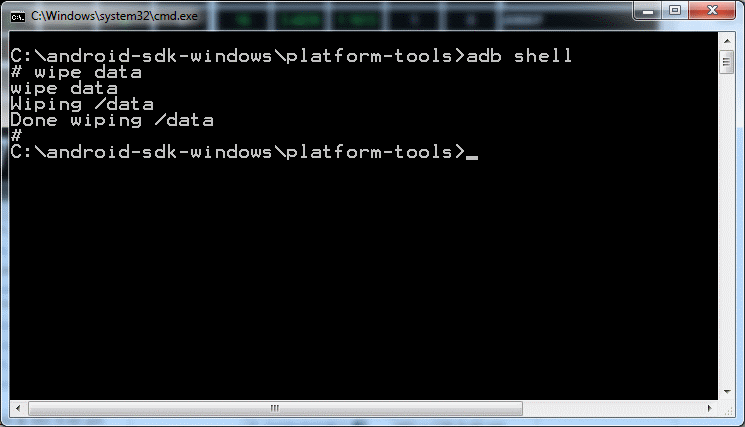
Taip [wipe data] dan tekan Enter. Taip tanpa [ ]
-Pilihan ini akan memadam segala data didalam Tablet anda.


Seterusnya taip [reboot] dan tekan Enter. Taip tanpa [ ]
-Pilihan ini akan menghidupkan semula tablet anda.
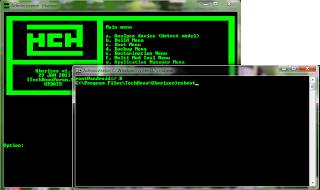

Sekarang tablet anda telah diset semula, dan seharusnya tablet anda akan boleh digunakan seperti biasa. Jika tidak, anda mungkin perlu mencari Firmware untuk tablet anda.

Semoga berjaya.

Contoh gambar Reset yang berjaya.


[TIPS] CARA PASANG DRIVER DENGAN LEBIH MUDAH

Isnin, 27 Mei 2013


Adakalanya memasang Driver yang pada dasarnya adalah mudah mampu menjadi perkara yang sukar lebih-lebih lagi jika peranti tersebut tiada sokongan daripada pengeluarnya sendiri. Berikut kami sertakan cara memasang Driver dengan mudah untuk semua peranti Android.

Muat turun Tool untuk Windows disini.


** Berkesan untuk memasang driver untuk Ninetology Palette - Black Pearl - Black Pearl II - Insight - Stealth - Stealt II - Tsm T8i - Tsm T3 - Tsm T9 - Tsm T6**

UBERIZER-TOOL HEBAT DENGAN PELBAGAI FUNGSI UNTUK TABLET CHINA

Khamis, 9 Mei 2013


Menerokai alam maya adalah perkara yang menarik. Banyak perkara boleh kita temui dan pelajari. Baru-baru ini kami di Soal Jawab Android Malaysia telah menemui satu Tool hebat dengan pelbagai fungsi untuk kebanyakan tablet China. Tool yang diberi nama UBERIZER ini adalah hasil kerja Hardcore Hacker dari Techknowforum.net.

Uberizer ini pada asasnya menggunakan ADB[android debug bridge] untuk mengawalnya. Berbanding menggunakan ADB yg asli[diset menggunakan Android SDK], Tool ini lebih mudah dikendalikan serta diset kerana saiznya yang kecil dan tanpa perlu menggunakan sebarang Command Line untuk berfungsi.

Antara fungsi yang terdapat di dalam Tool ini adalah:

  • Berkeupayaan untuk membuat Backup 
  • Root peranti-backup root-restore root[dari versi 1.6 Donut hingga versi terkini]
  • Edit/backup/restore built.prop
  • Unpack/pack/dump/restore A1x Firmware
  • Memasang aplikasi ke tablet
  • Yang paling penting, Tools ini juga berkeupayaan untuk Memadam/backup/restore user pattern lock melalui setting.db [admin dan cuba dan berjaya]
  • Serta banyak lagi fungsi lain[kena cuba sendiri baru tau]

Muat turun Tool ini disini [anda perlu mendaftar di forum tersebut untuk memuat turun tool ini] 

[TIPS] BAGAIMANA UNTUK MEMADAM DATA MENGGUNAKAN ADB COMMAND

Jumaat, 3 Mei 2013

Ramai antara kita mengalami masalah tentang bagaimana untuk memadam data dalam tablet atau peranti clone dari China apabila berlakunya peranti terkunci akibat too many pattern attempt kerana terlalu banyak memasukkan kata laluan yang tidak sah. Kebanyakannya tiada sokongan dari segi perisian dan sebagainya. Paling memburukkan keadaan, kebanyakan dari peranti-peranti ini tidak didatangkan dengan Stock Recovery dimana ianya amat berguna dan cara paling mudah untuk memadam data pengguna.

Namun kita patut berterima kasih kerana keterbukaan sumber dalam platform Android menyebabkan terdapatnya pelbagai solusi yang boleh kita gunakan. Sepertimana artikel kami sebelum ini iaitu mengenai bagaimana untuk menyediakan Adb dan Fastboot dengan memasang Android SDK di dalam Pc, mengggunakan Adb Command juga boleh digunakan untuk memadam data.

Setelah menyediakan Adb di Pc anda, anda boleh memadam data di dalam peranti Android anda dengan hanya beberapa arahan mudah[Adb Command].

Pastikan peranti anda disambungkan pada pc dalam mod normal. Pergi ke C:\Program File\Android\android-sdk\platform-tools tekan shift+right click pada mana-mana bahagian dalam folder tersebut dan pilih open command window here. Beri arahan dengan menaip adb device dan peranti anda akan dipaparkan. Tahniah Adb anda berfungsi dengan baik.


Kemudian beri arahan adb shell wipe data dan seterusnya tekan Enter.


Anda juga boleh memberi arahan adb reboot recovery dan tekan Enter jika anda ingin masuk ke mod recovery.

Mudah bukan? Diharap info ini dapat membantu anda menyelesaikan masalah yang anda hadapi.

Mari bantu kami sebarkan informasi ini dengan Share di Facebook dan +1 di Google+.

CARA MUDAH MEMASANG DRIVER UNTUK SEMUA MODEL PERANTI ANDROID

Jumaat, 1 Februari 2013

Sebelum melakukan proses rooting, unlock bootloader atau apa sahaja yang anda ingin lakukan, anda perlulah memasang driver untuk peranti anda terlebih dahulu. Ini merupakan langkah awal dan penting kerana tanpa driver, segala yang anda lakukan pasti tidak berhasil.

Berikut merupakan langkah-langkah untuk memasang driver pada pc anda. jom!

1. Muat turun Pdanet disini
2. Double click pada fail yang di muat turun tadi
3. Jangan sambungkan peranti anda terlebih dahulu
4. Lanjutkan proses pemasangan driver dengan menekan next > next sehingga skrin memaparkan sesuatu berkenaan driver
5. Skip ke langkah berikutnya jika tiada. Sekiranya anda telah cuba memasang driver sebelum ini, ia akan meminta untuk uninstall driver tersebut dan memasangnya melalui pdanet. Anda hanya perlu tekan yes untuk beberapa langkah seterusnya
6. Seterusnya ia akan meminta anda memilih pengeluar peranti anda seperti gambar dibawah. Pilih pengeluar peranti anda dan klik ok


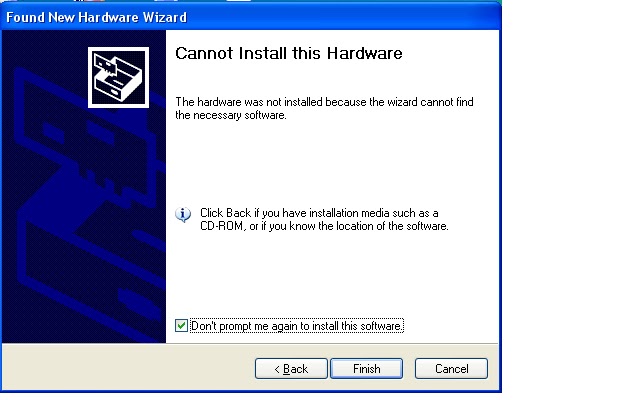
7. Seterusnya akan kelihatan warning mesej seperti gambar dibawah. Tidak perlu risau, anda hanya perlu klik 'Install this driver software anyway' Mesej ini akan dipaparkan berulang kali sehingga proses memasang driver selesai


8. Pdanet akan meminta anda menyambungkan peranti anda pada pc. Sekarang sambungkan peranti anda tanpa mengguna mode usb storage atau mass storage mode dan biarkan proses pemasangan driver selesai.
9. Pemasangan driver akan selesai sekiranya ia memaparkan pemasangan driver berjaya dilakukan.
10. Anda kini boleh memeriksa sama ada driver anda berhasil atau tidak dengan memberi arahan pada command windows dengan menaip adb fastboot Sekiranya anda mendapat respons(CONTOH: 162HBQ6170) tahniah kerana anda telah berjaya memasang driver pada pc anda.

*Untuk cara pemasangan ADB dan Fastboot rujuk entri kami disini

Jika anda mempunyai sebarang masalah, boleh tinggal komen anda di ruangan komen dibawah. whatcha!

Bagaimana Untuk Menyediakan ADB dan Fastboot

Khamis, 31 Januari 2013

ADB aka Android Debugging Bridge dan Fastboot : kedua-duanya amat berguna bagi pengguna android advance. Ianya amat berguna sekiranya peranti android anda mengalami soft brick mahupun tersekat di boot animation. Selain itu, alat ini juga boleh digunakan untuk flash recovery, kernel, mahupun memberi arahan kepada peranti anda.

Berikut merupakan langkah-langkah untuk menyediakan ADB dan Fastboot di komputer :
1. Download dan install Java SDK ( versi x64 untuk 64bit windows, versi x86 untuk 32bit windows )
2. Download dan install Android SDK. pastikan anda mempunyai java sdk terlebih dahulu untuk android sdk berfungsi.
3. Run SDK Manager.exe dan download Android SDK Platform tools daripada senarai available package to install


Nota : Right click pada SDK Manager.exe dan pilih Run as administrator


4. Enable USB Debugging pada peranti anda. setting > application > usb debugging

5. Download Pdanet untuk PC disini dan semasa proses install, pilih pembuat peranti anda(samsung, sony etc.) Jika tiada dalam senarai, pilih others. Seterusnya ia akan meminta anda untuk menyambungkan peranti ke pc untuk proses pemasangan driver. Hampir kesemua peranti boleh menggunakan cara ini.
Nota : untuk pengguna sony, cara paling senang untuk install driver adalah dengan memasang sony pc companion 

6. Pastikan peranti anda disambungkan pada pc dalam mode normal. pergi ke C:\Program File\Android\android-sdk\platform-tools tekan shift+right click pada mana-mana bahagian dalam folder tersebut dan pilih open command window here. beri arahan dengan menaip adb device dan peranti anda akan dipaparkan. Tahniah anda sudah ada ADB yang berfungsi untuk peranti anda

ADB yang dipasang dengan betul
7. Download Fastboot disini Masukkan peranti anda dalam fastboot mode dengan menekan kunci kombinasi berdasarkan peranti anda.(setiap peranti mempunyai cara untuk memasuki fastboot mode yang berlainan, google cara masuk fastboot mode untuk peranti anda atau cari di xda)
8. Pergi ke folder dimana anda install Fastboot tadi, tekan shift+right click dan open command window here. pastikan peranti anda dalam mode fastboot dan beri arahan dengan menaip fastboot devices Jika tiada sebarang error dipaparkan seperti gambar dibawah, tahniah kerana anda telah berjaya memasang fastboot di pc anda.


Antara arahan-arahan biasa yang berguna :

Install App via ADB :
adb install <lokasi fail dalam pc>  CONTOH : adb install c:\apps\wildblood.apk

Uninstall App via ADB :
adb uninstall <nama app>  CONTOH : adb uninstall whatsapp.apk

Flashing custom recovery via Fastboot :
fastboot flash recovery <recovery name>  CONTOH : fastboot flash recovery cwm.img

Flasing kernel via Fastboot :
fastboot flash boot <nama kernel>  CONTOH : fastboot flash boot doomkernel.img


Copyright 2012-2013 Soal Jawab Android Malaysia