Khabar angin mengatakan bahawa Android Versi 4.3 Jelly Bean semakin hampir dengan hari pelancaran rasminya dimana platfom ini sedang dicuba pada peranti Galaxy S4 GE, Nexus 7 dan Nexus4.
Setakat hari ini, aplikasi kamera dari peranti Android 4.3 telah terbocor di internet.
Bagi mereka yang ingin mencuba sendiri pengalaman dari aplikasi kamera ini boleh muat turun kedua-dua fail zip dibawah dan flash menggunakan CWM Recovery.
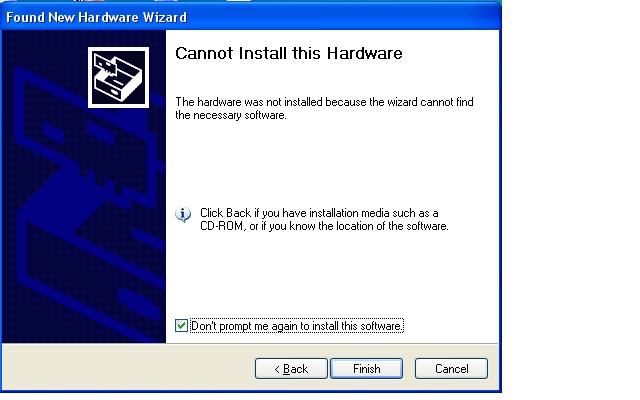
Adakalanya memasang Driver yang pada dasarnya adalah mudah mampu menjadi perkara yang sukar lebih-lebih lagi jika peranti tersebut tiada sokongan daripada pengeluarnya sendiri. Berikut kami sertakan cara memasang Driver dengan mudah untuk semua peranti Android.
** Berkesan untuk memasang driver untuk Ninetology Palette - Black Pearl - Black Pearl II - Insight - Stealth - Stealt II - Tsm T8i - Tsm T3 - Tsm T9 - Tsm T6**
Bagi sesetengah orang, lampu LED pada softkey peranti adalah sesuatu yang agak mengganggu terutamanya apabila menonton video dimalam hari melalui peranti mereka. Disini kami ingin menunjukkan cara bagaimana untuk nyahupayakan lampu LED pada kebanyakan peranti.
Muatturun aplikasi Screen Filter dari pembangun aplikasi Haxor Industry. Aplikasi ini boleh didapati secara percuma di Gedung Play.
Selepas memasang aplikasi tersebut, Untick/Nyahtanda pada Enable Soft-key Backlight dan kemudian tekan Enable Screen Filter.
Setelah aplikasi ini berjalan, ianya akan meninggalkan notifikasi pada status bar anda. Notifikasi pada status bar juga mengganggu anda? Mari kita buangkannya.
Langkah 1: Longpress pada notifikasi di status bar dan kemudian tekan app info.
Langkah 2: Untick pada Show Notifications dan tekan OK.
Baru-baru ini Samsung telah mengeluarkan kemaskinian perisian terkini untuk Samsung Galaxy S Advanced Gt-i9070. Kemaskini dengan Android versi 4.1.2 Jelly Bean ini membawakan lebih kestabilan, perubahan antaramuka[user interface], dan prestasi. Ikuti tutorial dibawah jika anda ingin memasang kemaskinian ini ke peranti anda.
NOTA: Melakukan naiktaraf ini harus dilakukan dengan mengikut langkah yang kami sertakan dibawah. Kesilapan dalam proses naiktaraf mungkin akan mengakibatkan sesuatu yang buruk berlaku terhadap peranti anda.
Apa yang anda perlukan adalah:
-Muatturun dan pasangkan Samsung Kies.
-Muatturun dan pasangkan Samsung Usb Driver.
-Muatturun Samsung Firmware untuk Gt-i9070 Malaysia XME. Extract firmware yang anda muatturun tadi dan anda akan mendapat fail .md5 atau .tar.md5 berserta lain-lain fail.
-Muatturun Odin v3.07.
Pastikan peranti anda telah dicas penuh atau minimum 80% kuasa bateri masih tersisa di dalamnya.
Jika peranti anda menggunakan Custom Firmware atau Custom Recovery, ianya akan digantikan dengan Official Firmware dan Official Recovery memandangkan ini adalah Official Firmware.
Memandangkan proses penaiktarafan ini MUNGKIN akan memadam data peribadi yang terdapat di dalam peranti anda, anda disarankan untuk melakukan Backup terlebih dahulu yakni menyalin segala data yang PENTING bagi anda ke tempat lain.
Pastikan Usb Debugging telah didayakan. Jika belum, pergi ke setting>application>development dan tandakan pada USB debugging.
Dah cukup semua kelengkapan? Jom kita mulakan.
Langkah 1: Matikan peranti anda dan masuk ke mod Download. [ menggunakan butang kombo Vol-, Home, dan Power] seterusnya Vol+ untuk melepasi tanda amaran. Langkah 2: Buka aplikasi Odin dan kemudian sambungkan peranti ke pc menggunakan Kabel USB. Petak ID:COM akan bertukar kepada warna kuning, ini bermakna Odin dapat mengenalpasti peranti anda. Jika tidak, cuba pasang Driver sekali lagi dan pastikan Samsung Kies tidak berjalan semasa proses ini. Samsung Kies seperti abang besar yang tidak memberi kebenaran untuk adiknya Odin beroperasi.
Contoh gambar dibawah adalah untuk rujukan sahaja.
Seterusnya isikan fail yang di extract td ke PDA, PHONE dan CSC.
PDA: fail dengan format .tar
PHONE: fail dengan perkataan "modem". Abaikan jika tiada.
CSC: fail dengan perkatan "csc". Abaikan jika tiada.
PIT: Masukkan pit file ke kotak pit.[jika pit disediakan bersama firmware yang dimuat turun. abaikan jika tiada]
Periksa pilihan Auto Reboot dan F. Reset Time telah ditandakan. Pastikan juga Re-Partition tidak ditandakan. Anda hanya perlu menandakan Re-Partition JIKA anda menggunakan fail Pit.
Tekan butang START dan tunggu hingga proses selesai.
Tablet anda akan Restart dengan sendirinya apabila perkataan PASS muncul di Odin.
Jom cuba apakah rasanya Jelly Bean ini. Semoga berjaya.
Cara bagaimana untuk membetulkan masalah Imei hilang atau Invalid Imei pada peranti Ninetology. Masalah Imei hilang/Invalid Imei ini akan mengakibatkan peranti tidak dapat menerima isyarat operator sekaligus menyebabkan kita tidak dapat melakukan sebarang panggilan keluar dan masuk serta menerima dan menghantar khidmat pesanan ringkas SMS.
Gambar oleh Ahmad Nabeel Abdul Latif
Terima kasih kepada saudara Rofe Erwandy dari Group Ninetology User Malaysia kerana telah menyelesaikan permasalahan ini. Berikut adalah cara bagaimana untuk membetulkan masalah ini.
Matikan peranti anda dan kemudian salin kedua-dua Imei Sim 1 dan Sim 2 yang tertera pada belakang peranti anda[ditempat bateri].
Hidupkan semula peranti anda dan dial kod *#*#3646633#*#* pada pad pendail peranti anda untuk ke EngineerMode. [bagi peranti Ice Cream Sandwich, Scroll ke bawah dan masuk CDS Information]-[bagi peranti Jelly Bean, Slide ke kanan ke bahagian Connectivity dan masuk CDS Informations]
Kemudian ke Radio Information
Anda akan dapat lihat pilihan Phone 1 dan Phone 2 dimana Phone 1 untuk Sim 1 manakala Phone 2 untuk Sim 2
Untuk Sim 1(Phone 1), tetapkan IMEI number, di atas skali, taip AT+EGMR=1,7,"XXXXXXXXXXX" (gantikan XXXX dengan IMEI Sim 1 dan pastikan nombor IMEI anda berada dalam tanda " ") kemudian tekan 'Send at command'
Untuk Sim 2(Phone 2), tetapkan IMEI nombor, di atas skali, taip
AT+EGMR=1,10,"XXXXXXXXXXX" (gantikan XXXX dengan IMEI Sim 2 dan pastikan
nombor IMEI anda berada dalam tanda " ")
kemudian tekan 'Send at command' [SILA PASTIKAN IMEI YANG ANDA MASUKKAN ADALAH BETUL]
Reboot peranti anda dan masalah selesai. Cuba periksa Imei anda dengan menekan
Cara untuk pulihkan semula peranti Ninetology Black Pearl II i9400 dari Brick atau Pc tidak dapat mengesan peranti anda.
Buka penutup peranti anda dan cabut bateri.
Dengan menggunakan wayar halus atau apa-apa Conductor Electric, sambungkan atau melakukan sentuhan antara pin KCOLO dan pin Battery Ground[GND]. RUjuk gambar untuk lebih info.
Selalunya anda mesti akan mencari cara bagaimana untuk reset/set semula peranti anda apabila peranti anda dah gila atau password pattern dah kena block akibat terlalu banyak memasukkan kata laluan yang tidak tepat bukan? Jadi di sini Kami akan tunjukkan cara bagaimana untuk reset/set semula bagi peranti TSM T8.
Nota: Set semula peranti akan memadam segala data peribadi di dalam peranti anda, Backup segala data yang penting adalah amat disarankan.
Langkah 1: Cas bateri peranti anda sehingga penuh atau sekurang-kurangnya 70% dan kemudian matikan peranti anda.
Langkah 2: Dengan kabel pengecas masih bersambung dengan peranti, tekan butang volume+ dan butang on/off secara serentak sehingga naik logo tanda amaran.. Contoh seperti gambar yang kami sertakan dibawah.
Langkah 3: Tekan butang Home dan anda akan sampai ke Mod Recovery seperti dibawah.
Langkah 4: Gunakan Volume+ dan Volume- untuk navigasi ke atas dan kebawah manakala gunakan butang Options[butang paling kiri peranti anda] untuk memilih. Pilih wipe data/factory reset dan kemudian pilih yes. Setelah selesai, tekan reboot system now dan sekarang peranti anda telah berjaya di set semula.
Menerokai alam maya adalah perkara yang menarik. Banyak perkara boleh kita temui dan pelajari. Baru-baru ini kami di Soal Jawab Android Malaysia telah menemui satu Tool hebat dengan pelbagai fungsi untuk kebanyakan tablet China. Tool yang diberi nama UBERIZER ini adalah hasil kerja Hardcore Hacker dari Techknowforum.net.
Uberizer ini pada asasnya menggunakan ADB[android debug bridge] untuk mengawalnya. Berbanding menggunakan ADB yg asli[diset menggunakan Android SDK], Tool ini lebih mudah dikendalikan serta diset kerana saiznya yang kecil dan tanpa perlu menggunakan sebarang Command Line untuk berfungsi.
Antara fungsi yang terdapat di dalam Tool ini adalah:
Berkeupayaan untuk membuat Backup
Root peranti-backup root-restore root[dari versi 1.6 Donut hingga versi terkini]
Edit/backup/restore built.prop
Unpack/pack/dump/restore A1x Firmware
Memasang aplikasi ke tablet
Yang paling penting, Tools ini juga berkeupayaan untuk Memadam/backup/restore user pattern lock melalui setting.db [admin dan cuba dan berjaya]
Serta banyak lagi fungsi lain[kena cuba sendiri baru tau]
Muat turun Tool ini disini [anda perlu mendaftar di forum tersebut untuk memuat turun tool ini]
Selalunya anda mesti akan mencari cara bagaimana untuk reset/set semula peranti anda apabila peranti anda dah gila atau password pattern dah kena block akibat terlalu banyak memasukkan kata laluan yang tidak tepat bukan? Jadi di sini Kami akan tunjukkan cara bagaimana untuk reset/set semula bagi peranti TSM T3.
Nota: Set semula peranti akan memadam segala data peribadi di dalam peranti anda, Backup segala data yang penting adalah amat disarankan.
Langkah 1: Cas hateri peranti anda sehingga penuh atau sekurang-kurangnya 70% dan kemudian matikan peranti anda.
Langkah 2: Tekan butang volume- dan butang on/off secara serentak sehingga naik logo Android TSM. Contoh seperti gambar yang kami sertakan dibawah.
Setelah Logo Android TSM muncul, lepaskan kedua-dua butang yang anda tekan sebentar tadi.
Anda akan mendapati Logo Telefon dengan tanda amaran muncul di paparan peranti anda.
Langkah 3: Tekan butang Volume+ dan anda akan sampai ke Mod Recovery seperti dibawah.
Langkah 4: Gunakan Volume+ dan Volume- untuk navigasi ke atas dan kebawah manakala gunakan butang On/off untuk memilih. Pilih wipe data/factory reset dan kemudian pilih yes. Setelah selesai, tekan reboot system now dan sekarang peranti anda telah berjaya di set semula.
Selalunya anda mesti akan mencari cara bagaimana untuk reset/set semula peranti anda apabila peranti anda dah gila atau password pattern dah kena block akibat terlalu banyak memasukkan kata laluan yang tidak tepat bukan? Jadi di sini Kami akan tunjukkan cara bagaimana untuk reset/set semula bagi peranti TSM T6.
Nota: Set semula peranti akan memadam segala data peribadi di dalam peranti anda, Backup segala data yang penting adalah amat disarankan.
Langkah 1: Cas hateri peranti anda sehingga penuh atau sekurang-kurangnya 70% dan kemudian matikan peranti anda.
Langkah 2: Tekan butang volume- dan butang on/off secara serentak sehingga naik logo Android TSM. Contoh seperti gambar yang kami sertakan dibawah.
Setelah Logo Android TSM muncul, lepaskan kedua-dua butang yang anda tekan sebentar tadi.
Anda akan mendapati Logo Telefon dengan tanda amaran muncul di paparan peranti anda.
Langkah 3: Tekan butang Home dan anda akan sampai ke Mod Recovery seperti dibawah.
Langkah 4: Gunakan Volume+ dan Volume- untuk navigasi ke atas dan kebawah manakala gunakan butang On/off untuk memilih. Pilih wipe data/factory reset dan kemudian pilih yes. Setelah selesai, tekan reboot system now dan sekarang peranti anda telah berjaya di set semula.
Selalunya anda mesti akan mencari cara bagaimana untuk reset/set semula peranti anda apabila peranti anda dah gila atau password pattern dah kena block akibat terlalu banyak memasukkan kata laluan yang tidak tepat bukan? Jadi di sini Kami akan tunjukkan cara bagaimana untuk reset/set semula bagi peranti TSM T9.
Nota: Set semula peranti akan memadam segala data peribadi di dalam peranti anda, Backup segala data yang penting adalah amat disarankan.
Langkah 1: Cas bateri peranti anda sehingga penuh atau sekurang-kurangnya 70% dan kemudian matikan peranti anda.
Langkah 2: Tekan butang volume- dan butang on/off secara serentak sehingga naik logo Android TSM. Contoh seperti gambar yang kami sertakan dibawah.
Setelah Logo Android TSM muncul, lepaskan kedua-dua butang yang anda tekan sebentar tadi.
Anda akan mendapati Logo Telefon dengan tanda amaran muncul di paparan peranti anda.
Langkah 3: Tekan butang Home dan anda akan sampai ke Mod recovery seperti di bawah.
Langkah 4: Gunakan Volume+ dan Volume- untuk navigasi ke atas dan kebawah manakala gunakan butang On/off untuk memilih. Pilih wipe data/factory reset dan kemudian pilih yes. Setelah selesai, tekan reboot system now dan sekarang peranti anda telah berjaya di set semula. Rujukan video
Ramai antara kita mengalami masalah tentang bagaimana untuk memadam data dalam tablet atau peranti clone dari China apabila berlakunya peranti terkunci akibat too many pattern attempt kerana terlalu banyak memasukkan kata laluan yang tidak sah. Kebanyakannya tiada sokongan dari segi perisian dan sebagainya. Paling memburukkan keadaan, kebanyakan dari peranti-peranti ini tidak didatangkan dengan Stock Recovery dimana ianya amat berguna dan cara paling mudah untuk memadam data pengguna.
Namun kita patut berterima kasih kerana keterbukaan sumber dalam platform Android menyebabkan terdapatnya pelbagai solusi yang boleh kita gunakan. Sepertimana artikel kami sebelum ini iaitu mengenai bagaimana untuk menyediakan Adb dan Fastboot dengan memasang Android SDK di dalam Pc, mengggunakan Adb Command juga boleh digunakan untuk memadam data.
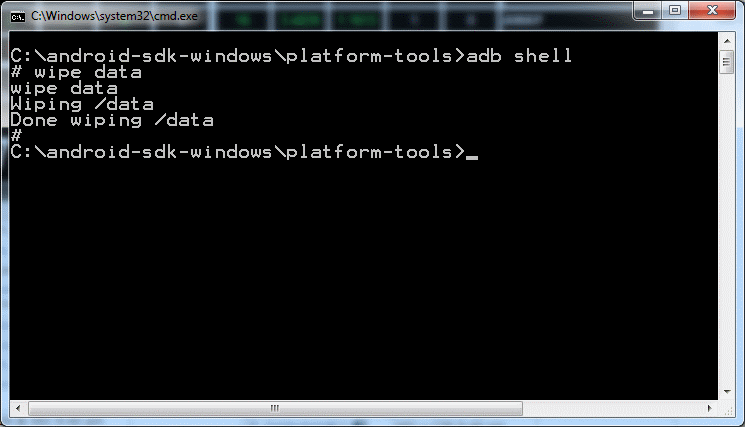
Setelah menyediakan Adb di Pc anda, anda boleh memadam data di dalam peranti Android anda dengan hanya beberapa arahan mudah[Adb Command].
Pastikan peranti anda disambungkan pada pc dalam mod normal. Pergi ke C:\Program File\Android\android-sdk\platform-tools tekan shift+right click pada mana-mana bahagian dalam folder tersebut dan pilih open command window here. Beri arahan dengan menaip adb device dan peranti anda akan dipaparkan. Tahniah Adb anda berfungsi dengan baik.
Kemudian beri arahan adb shell wipe data dan seterusnya tekan Enter.
Anda juga boleh memberi arahan adb reboot recovery dan tekan Enter jika anda ingin masuk ke mod recovery.
Mudah bukan? Diharap info ini dapat membantu anda menyelesaikan masalah yang anda hadapi.
Mari bantu kami sebarkan informasi ini dengan Share di Facebook dan +1 di Google+.
Baru-baru ini pihak Samsung telah mengemaskini perisian tablet 7 inci generasi kedua mereka iaitu Samsung Galaxy Tab 7.0 Plus. Kemaskini dengan Android Versi 4.1.2 Jelly bean ini membuatkan peranti tablet ini seakan-akan Galaxy Note II versi tablet. Malangnya belum ada untuk Malaysia. Mungkin lambat sikit. Jika anda ingin mengemaskini tablet anda ke versi terbaru ini dengan perisian dari negara luar, ikuti langkah mudah dibawah.
Nota:
-Mengemaskini mungkin[mungkin] akan memadam data pengguna di dalam peranti. Jadi melakukan backup adalah idea yang bijak.
-Ini adalah perisian BUKAN dari Malaysia. Jadi mungkin[mungkin] tiada Bahasa Malaysia di dalamnya.
-Memandangkan Anda memasang perisian BUKAN untuk Malaysia, anda mungkin perlu kembali ke perisian asal Malaysia[XME] jika anda ingin menghantar ke pusat servis jika mengalami kerosakan.
-Risiko memasang perisian ini adalah tanggungan sendiri. Jika anda meneruskan untuk mengikuti tutorial ini, kami menganggap bahawa anda telah baca dan faham nota di atas.
-Jadi mari kita teruskan.
Langkah 1: Muat turun Firmware disini dan Unzipkan.
Muatturun Odin V3.07 disini.
Anda memerlukan Samsung Kies Software untuk Odin mengenalpasti Driver anda.
Langkah 2: Matikan Tablet anda dan masuk ke mod Download. [ menggunakan butang kombo [Vol- dan Power] seterusnya Vol+ untuk melepasi tanda amaran.
Langkah 3: Buka aplikasi Odin dan kemudian sambungkan tablet ke pc menggunakan Kabel USB. Petak ID:COM akan bertukar kepada warna kuning, ini bermakna Odin dapat mengenalpasti Tablet anda. Jika tidak, cuba pasang Driver sekali lagi dan pastikan Samsung Kies tidak berjalan semasa proses ini. Samsung Kies seperti abang besar yang tidak memberi kebenaran untuk adiknya Odin beroperasi.
Contoh gambar dibawah adalah untuk rujukan sahaja.
Seterusnya isikan fail yang di extract td ke PDA, PHONE dan CSC.
PDA: fail dengan format .tar
PHONE: fail dengan perkataan "modem". Abaikan jika tiada.
CSC: fail dengan perkatan "csc". Abaikan jika tiada.
PIT: Masukkan pit file ke kotak pit.[jika pit disediakan bersama firmware yang dimuat turun. abaikan jika tiada]
Periksa pilihan Auto Reboot dan F. Reset Time telah ditandakan. Pastikan juga Re-Partition ditanda jika[JIKA] anda menggunakan pit file.
Tekan butang START dan tunggu hingga proses selesai.
Tablet anda akan Restart dengan sendirinya apabila perkataan PASS muncul di Odin.
Jom cuba apakah rasanya Jelly Bean ini. Semoga berjaya.
Adakah Galeri dalam peranti anda dipenuhi dengan gambar-gambar kosong, gambar dari Instant Upload, dan folder yang tidak dikehendaki? Gambar dan folder yang kelihatan di dalam peranti sebenarnya bukanlah berada di dalam peranti kita tetapi ianya berada di dalam akaun Picasa. Akaun Picasa adalah Storan Maya yang menyimpan segala gambar dari Instant Upload, Google+, Blogger dan servis lain yang diselenggarakan oleh Google. Segala gambar dan folder yang kelihatan telah disegerakkan secara automatik setelah kita log masuk akaun Google[Gmail]. Memandangkan gambar dan folder yang kelihatan itu tidak berada di dalam peranti itu sendiri, percubaan untuk memadam secara terus adalah mustahil. Jika anda mengalami masalah ini, jangan risau kerana anda tidak keseorangan.
Di sana pilih mana satu gambar yang ingin anda padam atau simpan. Gambar dari Instant Upload di susun mengikut tarikh ia dimuat naik.
Tetapi kecacatannya disini, anda hanya boleh memadam gambar sahaja sedangkan tiada pilihan disediakan untuk memadam folder sekaligus. Jika anda hanya memadam gambar, folder kosong tetap akan terpapar di galeri peranti.
Di Picasa Web Album, pergi ke Home, dan pilih folder yang ingin dipadam.
Pastikan anda hanya memadam gambar atau folder yang tidak perlu sahaja kerana tindakan membuang gambar atau folder dari Picasa Web Album akan memadam secara kekal dari kesemua servis yang diselenggarakan oleh Google. Sebagai contoh, jika anda memadam gambar dari album Blogger, kebarangkalian gambar dari Blog anda akan hilang.
Selesai memadam, Refresh galeri anda. Tada, sekarang galeri anda dah tak semak lagi.
Umum mengetahui bahawa peranti android dengan versi 2.2[Froyo] dan keatas mampu bertindak sebagai Wifi Modem melalui cara Thethering. Terdapat tiga jenis Thethering iaitu melalui USB Thethering, Portable Wi-Fi Hotspot dan Bluetooth tethering.
Isunya disini ialah, jika kita menggunakan USB Thethering pada peranti kita, secara automatiknya kita tidak boleh mengakses sistem storan kita. Perkara ini juga berlaku sebaliknya jika kita menggunakan sambungan USB untuk Mount storan. Jadi bagaimana untuk menggunakan USB Thethering sambil menggunakan sistem storan dalaman dan luaran sekaligus?
Disini kami ingin berkongsi satu tips dimana kita boleh mengakses Internet melalui USB Thethering sambil mengakses juga storan dalaman tanpa perlu memutuskan hubungan USB Thethering. Ikuti beberapa langkah mudah di bawah.
Langkah 1: Muat turun aplikasi PDA Net+ untuk peranti anda dari Gedung Play.
Langkah 2: Muat turun apliksi PDA NET untuk pc anda. Dan pasangkannya.
Langkah 3: Ikut arahan yang diberikan oleh PDA NET. Ringkas dan berkesan.
Mengambil gambar dengan mod Photo Sphere menggunakan aplikasi Google Camera adalah antara perkara menarik yang boleh kita lakukan dengan Android. Malangnya, ianya didatangkan khas keatas peranti Nexus sahaja.
Contoh rakaman video yang diambil bagi menunjukkan apakah itu Photo Sphere. (peranti Samsung Galaxy SII i9100.
Tetapi jika anda ingin mencuba mod Photo Sphere di peranti anda(bukan peranti Nexus), anda boleh memuat turun Fail ini dan pasangkan ke peranti anda menggunakan CWM Recovery. Pastikan peranti anda menggunakan Android Versi 4.1/4.2 Jelly Bean.
*Buat Nandroid Backup terlebih dahulu. *Risiko memasang mod ini adalah tanggungan sendiri.
Setelah 4.2CameraV3.zip telah dipasang ke peranti anda, anda akan mendapati bahawa peranti anda mempunyai dua Galery dan dua Camera.
Untuk membuang aplikasi Galery dan Camera asal, anda memerlukan File Explorer yang boleh mengakses System peranti anda. Sebagai contoh disini kami menggunakan aplikasi Root Explorer.
Dalam Root Explorer, pergi ke /system/app dan cari Galery2.apk. Setkan Mount R/W kepada Mount R/O supaya anda boleh mengubahsuai aplikasi sistem. Seterusnya, padam Galery2.apk dan tinggalkan GaleryGoogle disana.
Sekarang balik ke menu anda dan aplikasi Galery/Camera tinggal hanya satu sahaja.
Ninetology Insight adalah antara gergasi telefon pintar Android keluaran syarikat pengeluar peranti bimbit Ninetology. Peranti ini dikuasakan oleh Android dengan versi Android 4.0 Ice Cream Sandwich.
SPESIFIKASI:
Dimensi : 126.9 mm x 66.5 mm x 10.8 mm
Berat : 160gram (dengan bateri)
CPU : Pemprosesan Dua-Teras 1.0 Ghz
Sistem Operasi : Android Versi 4.0 Ice Cream Sandwich
Memori
Memori Dalaman : 4gb ROM/512mb RAM
Memori Luaran : MicroSD dengan maksimum 32gb
Paparan : 4.3 inci
Resolusi : 480 x 800 (220 ppi pixel dencity)
Teknologi : IPS One Glass Solution
Capasitive, 16.7 Milion warna
Sambungan
Jaringan : GSM 900/1800 Mhz
WCDMA 2100 Mhz
Sim 1 : GSM / WCDMA
Sim 2 : GSM / WCDMA
Data : HSPA / HSUPA / EDGE / GPRS
Wifi : Ya (802.11n / 802.11g / 802.11b)
Bluetooth : Ya, versi 3.0
Gps : Ya
A-Gps : Ya
Kamera Utama : 8.0 Megapixel
Kamera Hadapan : 2.0 Megapixel
Sensor : Sensor Jarak (Proximity Sensor)
Sensor Meter Pecutan (Accelerometer Sensor 3d)
Penyambung : Usb 2.0
Slot Kad SD : Ya
Audio : 3.5 mm jack audio
Bateri : Li-ion berkapasiti 1800 mAh
Multimedia
Pemain : MP3 / MP4
Format Audio : MP3 / AAC / MIDI / AMR / WAV
Rakaman Suara : AMR / 3GPP / OGG
Format Video : 3GP / MP4 / AVI
Rakaman Video : 3GP (maksimum 1280x720p@29fps)
Ciri Lain : Panggilan Video
Ujian Permainan Berdefinisi Tinggi
Ninetology Insight i9430 ini dipandu oleh pemprosesan Dua-Teras yang telah diset kepada 1.0Ghz membuatkan peranti ini agak lancar walaupun digunakan untuk bermain permainan berdefinisi tinggi seperti Asphald 6 Adrenaline Hd dari Gameloft.
Contoh rakaman permainan Asphalt 6 yang kami cuba pada peranti Insight.
Ujian Benchmark
Dari segi Benchmark, kami menggunakan Antutu Benchmark untuk menanda aras prestasi peranti ini. Hasil ujian prestasi yang merangkumi semua ujian seperti Memory Performance, CPU integer Performance, CPU Floating Point Performance, 2D / 3D Graphics Performance, dan banyak lg. Secara purata, keputusan ujian yang kami perolehi melalui ujian ini adalah sekitar 6870-6983 bergantung kepada berapa banyak aplikasi yang sedang berjalan.
Ujian Input Sentuhan
Peranti ini menyokong input sentuhan berbilang sebanyak dua titik sentuhan pada satu-satu masa. Dengan adanya input sentuhan berbilang, sekaligus ianya menyokong fungsi pinch to zoom dan permainan yang menggunakan kawalan sentuhan berbilang.
Ujian Kamera
Model peranti Ninetology Insight ini boleh dikatakan antara peranti yang mempunyai kamera berpixel tinggi kerana ianya didatangkan dengan 8.0 megapixel kamera utama dan 2.0 megapixel kamera hadapan dengan tambahan dua LED Flash untuk digunakan semasa menangkap gambar di kawasan kurang pencahayaan. Ianya juga didatangkan dengan mod tangkapan yang berbeza seperti Normal, Auto Scene Detect, Face Beauty, Smile Shot, Best Shot, EV Bracket shot, 4 Shots, 8 Shots, dan 16 Shots.
Contoh gambar yang kami ambil menggunakan Ninetology Insight.
Kamera peranti ini juga menyokong Mod Panorama.
Kelebihan
-Harga berpatutan
-Kamera 8.0 megapixel
Kekurangan
-RAM yang kecil
-Aplikasi QQ Browser dan M-Waranty diset sebagai aplikasi sistem.