Dikuasakan oleh Blogger.
"Like" Kami Di Facebook
 
X
Memaparkan catatan dengan label tutorial. Papar semua catatan

HOW TO HARD RESET TSM T8i

Khamis, 15 Ogos 2013

Selalunya anda mesti akan mencari cara bagaimana untuk reset/set semula peranti anda apabila peranti anda dah gila atau password pattern dah kena block akibat terlalu banyak memasukkan kata laluan yang tidak tepat bukan? Jadi di sini kami akan tunjukkan cara bagaimana untuk reset/set semula bagi peranti TSM T8i.

Nota: Set semula peranti akan memadam segala data peribadi di dalam peranti anda, Backup segala data yang penting adalah amat disarankan. Tetapi bagi model ini, ada dua cara yang boleh kita gunakan untuk memadam pattern lock. Rujuk post [1] dan post [2]. Post [1] tidak akan memadam data yang terdapat pada peranti anda.

[POST 1]

Langkah 1: Cas bateri peranti anda sehingga penuh atau sekurang-kurangnya 70% dan kemudian matikan peranti anda.

Langkah 2: Tekan butang volume- dan butang on/off secara serentak sehingga naik test mode. Contoh seperti gambar yang kami sertakan dibawah. 


[klik pada gambar jika kurang jelas]

Langkah 3: Gunakan butang volume- untuk navigasi kebawah hingga ke bahagian Password Reset. Tekan butang Home untuk memilih.


Langkah 4: Reboot dan selesai.

-----------------------------------------------------------------------------------------------------------

[POST 2]

Langkah 1: Tekan butang volume+ serta butang on/off secara serentak sehingga logo Android berbaring dengan perut terbuka. Contoh seperti gambar yang kami sertakan dibawah.


Langkah 2: Tekan Home button dan sekarang anda sepatutnya telah sampai ke Mod Recovery.


Langkah 5: Di dalam mod recovery, gunakan volume- untuk turun ke wipe data/factory reset kemudian gunakan butang options[butang softkey paling kiri pada peranti anda] untuk memilih. Kemudian pilih yes. Setelah wipe data/factory reset, pilih reboot system now dan sekarang peranti anda akan restart semula. Harus diingat bahawa selepas reset/set semula peranti anda, boot pertama akan mengambil sedikit masa.

Sekarang peranti anda telah berjaya di set semula.

TUTORIAL PASANG CWM RECOVERY DAN PASANG CUSTOM ROMS UNTUK NINETOLOGY BLACK PEARL II

Isnin, 27 Mei 2013

Tutorial bagaimana untuk memasang CWM Recovery pada Ninetology Black Pearl II. Jika anda masih tiada idea tentang apakah itu CWM Recovery, sila rujuk post kami disiniSetelah mendapatkan akses Root pada peranti anda, kini tiba masanya untuk kita memasang Custom Recovery pula. Tujuan pemasangan Custom Recovery ini ialah untuk membolehkan kita untuk melakukan lebih pengubahsuaian pada peranti kita.

Langkah 1: Muat turun aplikasi Mobileuncle Tools secara percuma di Gedung Play.
                 Muat turun Recovery Image untuk Ninetology Black Pearl II dan unzipkannya.
                 [UPDATE] Link baru untuk Recovery Image.

Langkah 2: Buka aplikasi Mobileuncle Tools yang anda muat turun sebentar tadi dan Grant akses root pada aplikasi ini. Seterusnya pilih Recovery Update dan cari recovery.img yang anda muat turun sebentar tadi.


 Tekan ok dan seterusnya tekan ok untuk reboot ke Recovery Mode bagi memastikan CWM Recovery anda berfungsi dengan baik. Jika CWM Recovery anda berfungsi dengan baik, anda disarankan terus ke bahagian backup dan backup keseluruhan Stock Rom anda untuk kegunaan masa hadapan.

Artikel asal ditulis oleh Mohamad Hafiz dari Group Ninetology User Malaysia.
Gambar oleh prasad12ka4 dari forum.xda-developers.com.

---------------------------------------------------------------------------------------------------------

Dah siap Root dan pasang CWM Recovery? Jom kita ubah Ninetology Black Pearl anda menjadi peranti Sony dengan android Versi 4.1.1 Jelly Bean.


Muat turun zip file Custom Rom Xperia Z untuk Black Pearl II dan kemudian masukkan kedalam memori dalaman peranti anda.

Rom yang stabil dan dah dicuba oleh kami. Antara kelebihan Rom ini adalah:

-> Added auto zipalign 
-> Add optimization sqlite3 
-> hosts file patched against advertising 
-> optimized for GPS fix as swiftly 
-> Sending MMS 1MB 
-> Adding management in autostarts settings 
-> Added support for init d. 
-> Date Format added extended?? 
-> reboot recovery menu!!! 
-> Scrolling optimized 
-> corresponding full screen photo. 
-> Menu modified with link to extinguish the recent app screen + scroll 
-> Control more accurate sound level via the volume buttons - 
-> Dolby Mobile Engine 
-> New Lib Sound 
-> New equalizer 
-> Sony Walkman 
-> Sony CLEARAUDIO
-> Sony ClearBass 
-> Sony xLOUD 
-> TrackID

Cara pemasangan:

Muat turun Fail diatas dan boot masuk ke Mod Recovery.

Clear Cache dan Dalvik Cache.

Pilih Install Update From SDcard dan cari fail yang anda muat turun sebenta tadi.

Pilih Yes dan tunggu proses pemasangan hingga selesai.

Akhir Sekali, pilih Reboot System Now.

Siap dan selamat ber-xperia.

Artikel asal ditulis oleh Faizal Aziz dari Group Ninetology User Malaysia.

----------------------------------------------------------------------------------------------------------

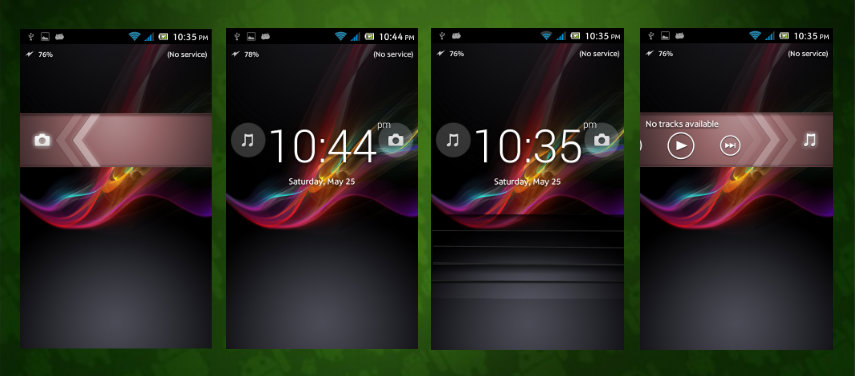
Dah siap pasang Xperia Z Rom untuk Black Pearl anda? Ini ada bonus untuk anda, Xperia Z lockscreen untuk Black Pearl II.


Semoga Berjaya.


TIPS - BAGAIMANA UNTUK MEMADAM LAMPU LED PADA SOFTKEY

Ahad, 26 Mei 2013

Bagi sesetengah orang, lampu LED pada softkey peranti adalah sesuatu yang agak mengganggu terutamanya apabila menonton video dimalam hari melalui peranti mereka. Disini kami ingin menunjukkan cara bagaimana untuk nyahupayakan lampu LED pada kebanyakan peranti.

Muatturun aplikasi Screen Filter dari pembangun aplikasi Haxor Industry. Aplikasi ini boleh didapati secara percuma di Gedung Play.


Selepas memasang aplikasi tersebut, Untick/Nyahtanda pada Enable Soft-key Backlight dan kemudian tekan Enable Screen Filter.


Setelah aplikasi ini berjalan, ianya akan meninggalkan notifikasi pada status bar anda. Notifikasi pada status bar juga mengganggu anda? Mari kita buangkannya.

Langkah 1: Longpress pada notifikasi di status bar dan kemudian tekan app info.


Langkah 2: Untick pada Show Notifications dan tekan OK.


Siap. Mudah bukan?

[TUTORIAL] ROOT NINETOLOGY PALETTE i5300

Ahad, 12 Mei 2013


Tutorial cara bagaimana mendapatkan akses Root untuk peranti Ninetology Palette i5300.  Ninetology Palette i5300 adalah peranti super bajet yang dikeluarkan oleh pihak Ninetology dimana peranti tersebut  dikuasakan oleh Android versi 2.3.x Gingerbread. Jika anda mencari tutorial bagaimana untuk Root peranti Palatte anda, anda di tempat yang betul. Teruskan bacaan anda.

Nota: Root peranti dikira sebagai melakukan modifikasi terhadap perisian/software dan boleh menyebabkan waranti yang disediakan oleh pihak pengeluar dikira batal. Segala risiko melakukan proses Root adalah tanggungan anda sendiri. 

Anda dah baca nota diatas? Masih nak teruskan? Jadi mari kita mulakan.

Apa yang anda perlukan adalah, muatturun fail yang kami sertakan dibawah.

Usb Driver: http://adbdriver.com/upload/AdbDriverInstaller.exe
Unlock Root V2.3.0: http://joo.pp.ua/1/UnlockRoot2.3.0.rar


Kemudian pasangkan USB Driver yang dimuatturun tadi ke pc anda dan seterusnya Extract Unlock Root v2.3.0 di mana-mana bahagian di dalam pc.

Melalui peranti Ninetology Palatte kesayangan anda:
-aktifkan data dan auto-sync[setting>account & sync]
-Tandakan sumber tidak diketahui[unknown source][setting>applications]
-Tandakan USB Debugging[setting>applications>development]

Setelah selesai di peranti anda, Sambungkan Kabel Usb ke peranti anda dan seterusnya ke pc.

Tekan ROOT di Unlock Root

Reboot/Restart dan periksa samada icon Superuser ada terpapar di menu aplikasi anda atau tidak.

Jika ya, tahniah, peranti Ninetology Palette anda telah berjaya mendapat akses Root.

*jika berlaku kejadian yg tidak diingini semasa proses root (stuck kat adb shell), force close Unlock Root di pc...cuba disable account & sync di palette anda :)


Tutorial asal ditulis oleh Fyrus Pyro dari Group Ninetology User Malaysia di Facebook.

Anda pengguna peranti Ninetology? Dapatkan suapan berita/info tentang peranti Ninetology di Group ini.


HOW TO HARD RESET TSM T8

Khamis, 9 Mei 2013


Selalunya anda mesti akan mencari cara bagaimana untuk reset/set semula peranti anda apabila peranti anda dah gila atau password pattern dah kena block akibat terlalu banyak memasukkan kata laluan yang tidak tepat bukan? Jadi di sini Kami akan tunjukkan cara bagaimana untuk reset/set semula bagi peranti TSM T8.

Nota: Set semula peranti akan memadam segala data peribadi di dalam peranti anda, Backup segala data yang penting adalah amat disarankan.

Langkah 1: Cas bateri peranti anda sehingga penuh atau sekurang-kurangnya 70% dan kemudian matikan peranti anda.

Langkah 2: Dengan kabel pengecas masih bersambung dengan peranti, tekan butang volume+ dan butang on/off secara serentak sehingga naik logo tanda amaran.. Contoh seperti gambar yang kami sertakan dibawah.  


Langkah 3: Tekan butang Home dan anda akan sampai ke Mod Recovery seperti dibawah.


Langkah 4: Gunakan Volume+ dan Volume- untuk navigasi ke atas dan kebawah manakala gunakan butang Options[butang paling kiri peranti anda] untuk memilih. Pilih wipe data/factory reset dan kemudian pilih yes. Setelah selesai, tekan reboot system now dan sekarang peranti anda telah berjaya di set semula.


HOW TO HARD RESET TSM T3

Isnin, 6 Mei 2013


Selalunya anda mesti akan mencari cara bagaimana untuk reset/set semula peranti anda apabila peranti anda dah gila atau password pattern dah kena block akibat terlalu banyak memasukkan kata laluan yang tidak tepat bukan? Jadi di sini Kami akan tunjukkan cara bagaimana untuk reset/set semula bagi peranti TSM T3.

Nota: Set semula peranti akan memadam segala data peribadi di dalam peranti anda, Backup segala data yang penting adalah amat disarankan.

Langkah 1: Cas hateri peranti anda sehingga penuh atau sekurang-kurangnya 70% dan kemudian matikan peranti anda.

Langkah 2: Tekan butang volume- dan butang on/off secara serentak sehingga naik logo Android TSM. Contoh seperti gambar yang kami sertakan dibawah.  


Setelah Logo Android TSM muncul, lepaskan kedua-dua butang yang anda tekan sebentar tadi.
Anda akan mendapati Logo Telefon dengan tanda amaran muncul di paparan peranti anda. 


Langkah 3: Tekan butang Volume+ dan anda akan sampai ke Mod Recovery seperti dibawah.


Langkah 4: Gunakan Volume+ dan Volume- untuk navigasi ke atas dan kebawah manakala gunakan butang On/off untuk memilih. Pilih wipe data/factory reset dan kemudian pilih yes. Setelah selesai, tekan reboot system now dan sekarang peranti anda telah berjaya di set semula.

HOW TO HARD RESET TSM T6

Ahad, 5 Mei 2013


Selalunya anda mesti akan mencari cara bagaimana untuk reset/set semula peranti anda apabila peranti anda dah gila atau password pattern dah kena block akibat terlalu banyak memasukkan kata laluan yang tidak tepat bukan? Jadi di sini Kami akan tunjukkan cara bagaimana untuk reset/set semula bagi peranti TSM T6.

Nota: Set semula peranti akan memadam segala data peribadi di dalam peranti anda, Backup segala data yang penting adalah amat disarankan.

Langkah 1: Cas hateri peranti anda sehingga penuh atau sekurang-kurangnya 70% dan kemudian matikan peranti anda.

Langkah 2: Tekan butang volume- dan butang on/off secara serentak sehingga naik logo Android TSM. Contoh seperti gambar yang kami sertakan dibawah.  


Setelah Logo Android TSM muncul, lepaskan kedua-dua butang yang anda tekan sebentar tadi.
Anda akan mendapati Logo Telefon dengan tanda amaran muncul di paparan peranti anda. 


Langkah 3: Tekan butang Home dan anda akan sampai ke Mod Recovery seperti dibawah.


Langkah 4: Gunakan Volume+ dan Volume- untuk navigasi ke atas dan kebawah manakala gunakan butang On/off untuk memilih. Pilih wipe data/factory reset dan kemudian pilih yes. Setelah selesai, tekan reboot system now dan sekarang peranti anda telah berjaya di set semula.

HOW TO HARD RESET TSM T9

Selalunya anda mesti akan mencari cara bagaimana untuk reset/set semula peranti anda apabila peranti anda dah gila atau password pattern dah kena block akibat terlalu banyak memasukkan kata laluan yang tidak tepat bukan? Jadi di sini Kami akan tunjukkan cara bagaimana untuk reset/set semula bagi peranti TSM T9.

Nota: Set semula peranti akan memadam segala data peribadi di dalam peranti anda, Backup segala data yang penting adalah amat disarankan.

Langkah 1: Cas bateri peranti anda sehingga penuh atau sekurang-kurangnya 70% dan kemudian matikan peranti anda.

Langkah 2: Tekan butang volume- dan butang on/off secara serentak sehingga naik logo Android TSM. Contoh seperti gambar yang kami sertakan dibawah.  


Setelah Logo Android TSM muncul, lepaskan kedua-dua butang yang anda tekan sebentar tadi.
Anda akan mendapati Logo Telefon dengan tanda amaran muncul di paparan peranti anda. 


Langkah 3: Tekan butang Home dan anda akan sampai ke Mod recovery seperti di bawah.


Langkah 4: Gunakan Volume+ dan Volume- untuk navigasi ke atas dan kebawah manakala gunakan butang On/off untuk memilih. Pilih wipe data/factory reset dan kemudian pilih yes. Setelah selesai, tekan reboot system now dan sekarang peranti anda telah berjaya di set semula.

Rujukan video


[TIPS] BAGAIMANA UNTUK MEMADAM GAMBAR DAN FOLDER KOSONG DARI GALERI

Jumaat, 26 April 2013


Adakah Galeri dalam peranti anda dipenuhi dengan gambar-gambar kosong, gambar dari Instant Upload, dan folder yang tidak dikehendaki? Gambar dan folder yang kelihatan di dalam peranti sebenarnya bukanlah berada di dalam peranti kita tetapi ianya berada di dalam akaun Picasa. Akaun Picasa adalah Storan Maya yang menyimpan segala gambar dari Instant Upload, Google+, Blogger dan servis lain yang diselenggarakan oleh Google. Segala gambar dan folder yang kelihatan telah disegerakkan secara automatik setelah kita log masuk akaun Google[Gmail]. Memandangkan gambar dan folder yang kelihatan itu tidak berada di dalam peranti itu sendiri, percubaan untuk memadam secara terus adalah mustahil. Jika anda mengalami masalah ini, jangan risau kerana anda tidak keseorangan.

Jom kita mulakan dengan Google+ dahulu. Log masuk kedalam akaun Google+ anda dan terus ke bahagian Instant Upload. https://plus.google.com/photos/instantupload

Di sana pilih mana satu gambar yang ingin anda padam atau simpan. Gambar dari Instant Upload di susun mengikut tarikh ia dimuat naik.

Tetapi kecacatannya disini, anda hanya boleh memadam gambar sahaja sedangkan tiada pilihan disediakan untuk memadam folder sekaligus. Jika anda hanya memadam gambar, folder kosong tetap akan terpapar di galeri peranti.

Untuk memadam Folder, anda perlu ke Pacasa Web melalui link https://picasaweb.google.com/home. Jika link tersebut terus mambawa anda ke akaun Google+, cuba link ini https://picasaweb.google.com/lh/myphotos?noredirect=1


Di Picasa Web Album, pergi ke Home, dan pilih folder yang ingin dipadam.


Pastikan anda hanya memadam gambar atau folder yang tidak perlu sahaja kerana tindakan membuang gambar atau folder dari Picasa Web Album akan memadam secara kekal dari kesemua servis yang diselenggarakan oleh Google. Sebagai contoh, jika anda memadam gambar dari album Blogger, kebarangkalian gambar dari Blog anda akan hilang.


Selesai memadam, Refresh galeri anda. Tada, sekarang galeri anda dah tak semak lagi.


4.2 CAMERA - PHOTO SPHERE APP

Isnin, 22 April 2013


Mengambil gambar dengan mod Photo Sphere menggunakan aplikasi Google Camera adalah antara perkara  menarik yang boleh kita lakukan dengan Android. Malangnya, ianya didatangkan khas keatas peranti Nexus sahaja.

Contoh rakaman video yang diambil bagi menunjukkan apakah itu Photo Sphere. (peranti Samsung Galaxy SII i9100.

Tetapi jika anda ingin mencuba mod Photo Sphere di peranti anda(bukan peranti Nexus), anda boleh memuat turun Fail ini dan pasangkan ke peranti anda menggunakan CWM Recovery. Pastikan peranti anda menggunakan Android Versi 4.1/4.2 Jelly Bean.

*Buat Nandroid Backup terlebih dahulu.
*Risiko memasang mod ini adalah tanggungan sendiri.

Setelah 4.2CameraV3.zip telah dipasang ke peranti anda, anda akan mendapati bahawa peranti anda mempunyai dua Galery dan dua Camera.


Untuk membuang aplikasi Galery dan Camera asal, anda memerlukan File Explorer yang boleh mengakses System peranti anda. Sebagai contoh disini kami menggunakan aplikasi Root Explorer.

Dalam Root Explorer, pergi ke /system/app dan cari Galery2.apk. Setkan Mount R/W kepada Mount R/O supaya anda boleh mengubahsuai aplikasi sistem. Seterusnya, padam Galery2.apk dan tinggalkan GaleryGoogle disana.


Sekarang balik ke menu anda dan aplikasi Galery/Camera tinggal hanya satu sahaja.


Selamat mencuba.

HOW TO HARD RESET NINETOLOGY PALETTE i5300

Khamis, 18 April 2013

Selalunya anda mesti akan mencari cara bagaimana untuk reset/set semula peranti anda apabila peranti anda dah gila atau password patern dah kena block akibat terlalu banyak memasukkan kata laluan yang tidak tepat bukan? Jadi di sini kami akan tunjukkan cara bagaimana untuk reset/set semula bagi peranti NINETOLOGY Palette i5300.

Nota: Set semula peranti akan memadam segala data peribadi di dalam peranti anda. Backup segala data yang penting adalah amat disarankan.


Langkah 1: Cas bateri peranti anda sehingga penuh atau sekurang-kurangnya 70% dan kemudian matikan peranti anda.

Langkah 2: 
Tekan butang volume+ dan butang on/off secara serentak sehingga naik gambar android seperti contoh gambar yang kami sertakan dibawah.


Langkah 3: Setelah gambar Android seperti di atas terpapar di paparan peranti anda, tekan butang Home di bahagian tengah peranti anda. Sekarang anda sepatutnya telah sampai ke Mod Recovery di dalam peranti anda. Contoh seperti dibawah. 


Langkah 4: Untuk navigasi keatas dan kebawah, anda perlu memegang peranti anda dan sengetkan/tilt keatas atau kebawah kerana peranti ini menggunakan sensor. Sengetkan sehingga bar biru itu turun ke Wipe data/factory reset dan pilih yes. Kemudian pilih Reboot System Now dan sekarang peranti anda telah berjaya diset semula.

Semoga berjaya.

HOW TO HARD RESET NINETOLOGY BLACK PEARL 2 i9400

Isnin, 8 April 2013

Selalunya anda mesti akan mencari cara bagaimana untuk reset/set semula peranti anda apabila peranti anda dah gila atau password patern dah kena block akibat terlalu banyak memasukkan kata laluan yang tidak tepat bukan? Jadi di sini kami akan tunjukkan cara bagaimana untuk reset/set semula bagi peranti NINETOLOGY Black Pearl 2 i9400.

Nota: Set semula peranti akan memadam segala data peribadi di dalam peranti anda. Backup segala data yang penting adalah amat disarankan.


Langkah 1: Cas bateri peranti anda sehingga penuh atau sekurang-kurangnya 70% dan kemudian matikan peranti anda.

Langkah 2: Tekan butang volume+, volume- serta butang on/off secara serentak sehingga naik menu pilihan dimana anda boleh memilih untuk ke mod recovery atau mod factory. Contoh seperti gambar yang kami sertakan dibawah.


Langkah 3: Tekan volume+ dan anda akan nampak paparan Android sedang baring. Kemudian tekan softkey/butang home di bahagian tengah peranti anda. Contoh seperti dibawah.


Langkah 4: Setelah softkey/butang home ditekan, anda sekarang sepatutnya telah sampai ke mod recovery. Gunakan butang volume+ dan volume- untuk menanda dan softkey/butang options[butang di bahagian paling kiri peranti anda] untuk memilih. 


Langkah 5: Di dalam mod recovery, gunakan volume- untuk turun ke wipe data/factory reset kemudian gunakan softkey/butang options untuk memilih. Kemudian pilih yes. Setelah wipe 
data/factory reset, pilih reboot system now dan sekarang peranti anda akan restart semula. Harus diingat bahawa selepas reset/set semula peranti anda, boot pertama akan mengambil sedikit masa.

Sekarang peranti anda telah berjaya di set semula.

[TUTORIAL] HOW TO HARD RESET CHINA TABLET LV3/NS3/A088

Khamis, 14 Februari 2013

Sepertimana post kami sebelum ini mengenai cara bagaimana untuk masuk ke mod recovery bagi melakukan   pengesetan semula data kilang, disini kami ingin menunjukkan satu lagi cara untuk tujuan yang sama. Kali ini caranya sedikit berbeza kerana kita tidak akan ke mod recovery tetapi lebih kepada Test Menu. Berikut adalah caranya:

Langkah 1: Matikan tablet anda.

Langkah 2: Tekan Volume- bersama Power Button serentak sehingga anda masuk ke Test Menu seperti contoh dibawah.
P/S: Test Menu menyokong sentuhan.


Langkah 3: Didalam Test Menu, semua perkara ditulis dalam bahasa cina menyebabkan kesukaran bagi kami untuk faham. Tetapi kami akan cuba membantu anda. Tekan bar sebelah kanan di bahagian atas sekali[ nombor 2]. Klik pada gambar jika kurang jelas.

Langkah 4: Setelah bar nombor 2 ditekan, anda akan masuk pula kepada menu seperti dibawah. Kemudian tekan bar di sebelah kanan di bawah bar imei[untuk memadam data didalam tablet]. Seterusnya tekan bar di sebelah kanan bawah sekali[tulisan berwarna hijau].


Langkah 5: Setelah selesai memadam data, anda hanya perlu mematikan tablet anda. Tekan bar di sebelah kiri bawah sekali dan kemudian tekan bar dengan tulisan hijau. Ikuti contoh gambar dibawah.


Langkah 6: Hidupkan semula tablet anda dan selesai.

P/s: Untuk sesetengah model sahaja.
 
Copyright 2012-2013 Soal Jawab Android Malaysia