Dikuasakan oleh Blogger.
"Like" Kami Di Facebook
 
X
Memaparkan catatan dengan label samsung. Papar semua catatan

HOW TO ROOT SAMSUNG GALAXY SIII 4.2.2

Khamis, 6 Jun 2013

Jika anda telah mengemaskini Samsung Galaxy SIII anda kepada Android versi 4.2.2 Leak Firmware sepertimana artikel kami sebelum ini dan ingin mendapatkan akses Root untuk peranti anda, artikel ini khas untuk anda.

NOTA: Melakukan proses Root menyebabkan waranti yang disediakan oleh pihak pengilang secara automatik akan terbatal. Baca dan fahamkan sebelum membuat apa-apa tindakan kerana pihak kami TIDAK akan bertanggungjawab terhadap sebarang kejadian yang tidak diingini berlaku kepada peranti anda.

Perkara pertama anda perlu lakukan adalah dayakan USB Debugging terlebih dahulu. Tak jumpa Developer Options dimana? Mari kami tunjukkan.

Jika anda mengunakan Android Versi 4.2.2 secara lalainya Developer Options telah disorokkan dan anda perlu membukanya secara manual.
-Pergi ke Setting>More>About Devices dan tekan beberapa kali di bahagian Build Number sehingga naik mesej seperti dibawah.


Langkah seterusnya:
-Muat turun dan pasangkan Samsung USB Driver
-Muat turun dan pasangkan Samsung Kies
-Muat turun Odin v1.83
-Muat turun Cf-Root-SGS3-v6.4.zip dan extract ke pc anda.

Pakej Root ini turut disertakan bersama CWM Recovery v5.5, SuperSU v0.93 dan CWM Manager v3.60.

Dah cukup semua kelengkapan? Jom kita mulakan.

Langkah 1: Matikan peranti anda dan masuk ke mod Download. [ menggunakan butang kombo Vol-, Home, dan Power] seterusnya Vol+ untuk melepasi tanda amaran.

Langkah 2: Buka aplikasi Odin dan kemudian sambungkan peranti ke pc menggunakan Kabel USB. Petak ID:COM akan bertukar kepada warna kuning, ini bermakna Odin dapat mengenalpasti peranti anda. Jika tidak, cuba pasang Driver sekali lagi dan pastikan Samsung Kies tidak berjalan semasa proses ini. Samsung Kies seperti abang besar yang tidak memberi kebenaran untuk adiknya Odin beroperasi.


Contoh gambar dibawah adalah untuk rujukan sahaja.

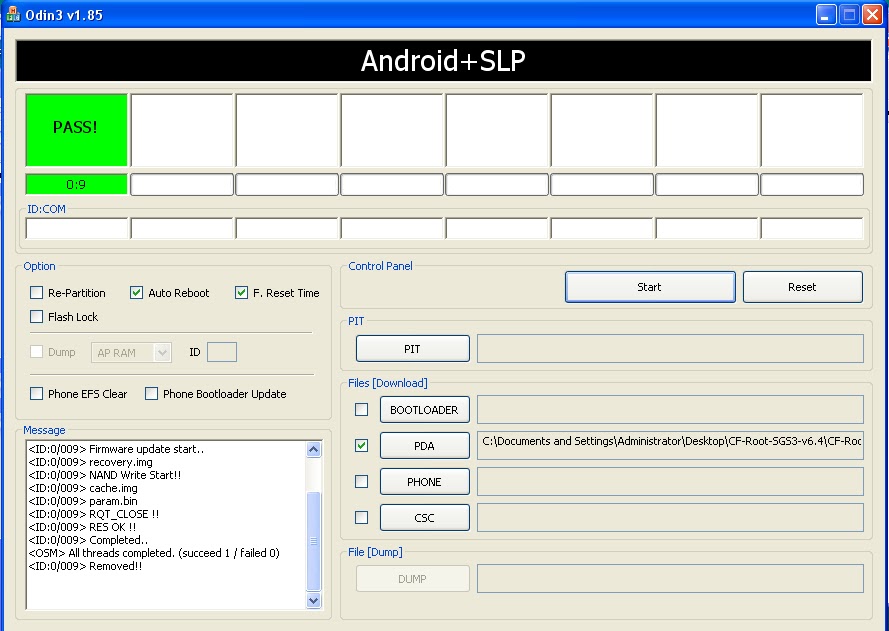
Masukkan File Cf-Root-SGS3-v6.4.rar pada bahagian PDA dan pastikan bahagian Auto Reboot dan F.Reset Time telah ditandakan. Re-Partition biarkan tidak bertanda.

Tekan butang START dan tunggu hingga selesai apabila perkataan PASS keluar di petak Odin.


Tahniah! peranti anda sekarang telah berjaya mendapat akses Root.


LEAK FIRMWARE JELLY BEAN 4.2.2 UNTUK SAMSUNG GALAXY SIII

Rabu, 29 Mei 2013

Baru-baru ini, pihak Sammobile telah mengeluarkan Leak Firmware untuk Samsung Galaxy SIII dengan Android Versi 4.2.2 Jelly Bean. Naik taraf perisian ini membawakan banyak pembaharuan dari segi antaramuka[user interface] dan banyak lagi.


Berikut adalah antara perubahan yang terdapat di dalam naik taraf perisian ini:

- Android 4.2.2 – Build ID: JDQ39
- New S4 Lockscreen: Multiple Widgets, two Unlock effects (Ripple and Light), improved ripple effect than Android 4.1.2, ability to change clock size and set a personal message
- New Screen modes (From S4): Adapt Display and Professional Photo
- Daydream
- Driving mode
- Actionable notifications
- New Additions in Notification Center
- Completely revamped Settings UI (Tabbed interface – Exactly like the S4)
- Addition of Voice controls (Let’s you control various parts of the phone using voice commands – Galaxy S4 feature)
- Gallery modes have white background (When changing gallery modes to 3D the background changes to white)
- Full screen Samsung apps
- New S-Voice (from S4)
- New smart switch widget


Menurut Sammobile lagi, naiktaraf perisian ini masih dalam peringkat percubaan dan bukan naik taraf peringkat akhir kerana pihak Samsung dikatakan akan menggunakan fungsi kamera daripada Samsung Galaxy SIV dan diadaptasi pada naik taraf akhir.

----------------------------------------------------------------------------------------------------------

Jika anda ingin merasai sendiri pengalaman Android Versi 4.2.2 ini di peranti kesayangan anda, anda boleh ikuti tutorial cara mengemaskini perisian dibawah.

Nota: Melakukan naik taraf dengan menggunakan perisian tidak rasmi akan menyebabkan waranti yang disediakan pihak Samsung akan terbatal secara automatik. Melakukan naik taraf ini juga akan meningkatkan Binary Counter pada peranti anda. Jadi, ikuti segala langkah dengan betul dan patikan anda tahu apa yang anda cuba lakukan. Segala risiko melakukan naik taraf ini adalah tanggungan anda sendiri.

-Muatturun dan pasangkan Samsung Kies.
-Muatturun dan pasangkan Samsung Usb Driver.
-Muatturun Samsung Firmware untuk Gt-i9300 Leak Firmware. Extract firmware yang anda muatturun tadi dan anda akan mendapat fail .md5 atau .tar.md5 berserta lain-lain fail.
-Muatturun Odin v3.07[abaikan jika odin telah disertakan dengan Firmware]

Pastikan peranti anda telah dicas penuh atau minimum 80% kuasa bateri masih tersisa di dalamnya.

Jika peranti anda menggunakan Custom Firmware atau Custom Recovery, ianya akan digantikan dengan Official Leak Firmware dan Official Recovery memandangkan ini adalah Official Leak Firmware.

Memandangkan proses penaiktarafan ini MUNGKIN akan memadam data peribadi yang terdapat di dalam peranti anda, anda disarankan untuk melakukan Backup terlebih dahulu yakni menyalin segala data yang PENTING bagi anda ke tempat lain.

Pastikan Usb Debugging telah didayakan. Jika belum, pergi ke setting>developers option dan tandakan pada USB debugging.

Dah cukup semua kelengkapan? Jom kita mulakan.

Langkah 1: Matikan peranti anda dan masuk ke mod Download. [ menggunakan butang kombo Vol-, Home, dan Power] seterusnya Vol+ untuk melepasi tanda amaran.

Langkah 2: Buka aplikasi Odin dan kemudian sambungkan peranti ke pc menggunakan Kabel USB. Petak ID:COM akan bertukar kepada warna kuning, ini bermakna Odin dapat mengenalpasti peranti anda. Jika tidak, cuba pasang Driver sekali lagi dan pastikan Samsung Kies tidak berjalan semasa proses ini. Samsung Kies seperti abang besar yang tidak memberi kebenaran untuk adiknya Odin beroperasi.

Contoh gambar dibawah adalah untuk rujukan sahaja.


Seterusnya isikan fail yang di extract td ke PDA, PHONE dan CSC.

PDA: fail dengan format .tar
PHONE: fail dengan perkataan "modem". Abaikan jika tiada.
CSC: fail dengan perkatan "csc". Abaikan jika tiada.
PIT: Masukkan pit file ke kotak pit.[jika pit disediakan bersama firmware yang dimuat turun. abaikan jika tiada]

Periksa pilihan Auto Reboot dan F. Reset Time telah ditandakan. Pastikan juga Re-Partition tidak ditandakan. Anda hanya perlu menandakan Re-Partition JIKA anda menggunakan fail Pit.

Tekan butang START dan tunggu hingga proses selesai.

Tablet anda akan Restart dengan sendirinya apabila perkataan PASS muncul di Odin.

Jom cuba apakah rasanya Jelly Bean ini. Semoga berjaya.

Mari bantu kami menyebarkan maklumat. Share di Facebook dan Google+

KEMASKINI PERISIAN SAMSUNG GALAXY S ADVANCED i9070 KE VERSI JELLY BEAN

Rabu, 15 Mei 2013

Baru-baru ini Samsung telah mengeluarkan kemaskinian perisian terkini untuk Samsung Galaxy S Advanced Gt-i9070. Kemaskini dengan Android versi 4.1.2 Jelly Bean ini membawakan lebih kestabilan, perubahan antaramuka[user interface], dan prestasi. Ikuti tutorial dibawah jika anda ingin memasang kemaskinian ini ke peranti anda.

NOTA: Melakukan naiktaraf ini harus dilakukan dengan mengikut langkah yang kami sertakan dibawah. Kesilapan dalam proses naiktaraf mungkin akan mengakibatkan sesuatu yang buruk berlaku terhadap peranti anda. 

Apa yang anda perlukan adalah:

-Muatturun dan pasangkan Samsung Kies.
-Muatturun dan pasangkan Samsung Usb Driver.
-Muatturun Samsung Firmware untuk Gt-i9070 Malaysia XME. Extract firmware yang anda muatturun tadi dan anda akan mendapat fail .md5 atau .tar.md5 berserta lain-lain fail.
-Muatturun Odin v3.07.

Pastikan peranti anda telah dicas penuh atau minimum 80% kuasa bateri masih tersisa di dalamnya.

Jika peranti anda menggunakan Custom Firmware atau Custom Recovery, ianya akan digantikan dengan Official Firmware dan Official Recovery memandangkan ini adalah Official Firmware.

Memandangkan proses penaiktarafan ini MUNGKIN akan memadam data peribadi yang terdapat di dalam peranti anda, anda disarankan untuk melakukan Backup terlebih dahulu yakni menyalin segala data yang PENTING bagi anda ke tempat lain.

Pastikan Usb Debugging telah didayakan. Jika belum, pergi ke setting>application>development dan tandakan pada USB debugging.

Dah cukup semua kelengkapan? Jom kita mulakan.

Langkah 1: Matikan peranti anda dan masuk ke mod Download. [ menggunakan butang kombo Vol-, Home, dan Power] seterusnya Vol+ untuk melepasi tanda amaran.

Langkah 2: Buka aplikasi Odin dan kemudian sambungkan peranti ke pc menggunakan Kabel USB. Petak ID:COM akan bertukar kepada warna kuning, ini bermakna Odin dapat mengenalpasti peranti anda. Jika tidak, cuba pasang Driver sekali lagi dan pastikan Samsung Kies tidak berjalan semasa proses ini. Samsung Kies seperti abang besar yang tidak memberi kebenaran untuk adiknya Odin beroperasi.

Contoh gambar dibawah adalah untuk rujukan sahaja.


Seterusnya isikan fail yang di extract td ke PDA, PHONE dan CSC.

PDA: fail dengan format .tar
PHONE: fail dengan perkataan "modem". Abaikan jika tiada.
CSC: fail dengan perkatan "csc". Abaikan jika tiada.
PIT: Masukkan pit file ke kotak pit.[jika pit disediakan bersama firmware yang dimuat turun. abaikan jika tiada]

Periksa pilihan Auto Reboot dan F. Reset Time telah ditandakan. Pastikan juga Re-Partition tidak ditandakan. Anda hanya perlu menandakan Re-Partition JIKA anda menggunakan fail Pit.

Tekan butang START dan tunggu hingga proses selesai.

Tablet anda akan Restart dengan sendirinya apabila perkataan PASS muncul di Odin.

Jom cuba apakah rasanya Jelly Bean ini. Semoga berjaya.

KEMASKINI PERISIAN SAMSUNG GALAXY TAB 7.0 PLUS KE VERSI JELLY BEAN

Khamis, 2 Mei 2013


Baru-baru ini pihak Samsung telah mengemaskini perisian tablet 7 inci generasi kedua mereka iaitu Samsung Galaxy Tab 7.0 Plus. Kemaskini dengan Android Versi 4.1.2 Jelly bean ini membuatkan peranti tablet ini seakan-akan Galaxy Note II versi tablet. Malangnya belum ada untuk Malaysia. Mungkin lambat sikit. Jika anda ingin mengemaskini tablet anda ke versi terbaru ini dengan perisian dari negara luar, ikuti langkah mudah dibawah.

Nota: 
-Mengemaskini mungkin[mungkin] akan memadam data pengguna di dalam peranti. Jadi melakukan backup adalah idea yang bijak.
-Ini adalah perisian BUKAN dari Malaysia. Jadi mungkin[mungkin] tiada Bahasa Malaysia di dalamnya.
-Memandangkan Anda memasang perisian BUKAN untuk Malaysia, anda mungkin perlu kembali ke perisian asal Malaysia[XME] jika anda ingin menghantar ke pusat servis jika mengalami kerosakan.
-Risiko memasang perisian ini adalah tanggungan sendiri. Jika anda meneruskan untuk mengikuti tutorial ini, kami menganggap bahawa anda telah baca dan faham nota di atas.
-Jadi mari kita teruskan.

Langkah 1: Muat turun Firmware disini dan Unzipkan.
                 Muatturun Odin V3.07 disini.
                 Anda memerlukan Samsung Kies Software untuk Odin mengenalpasti Driver anda.

Langkah 2: Matikan Tablet anda dan masuk ke mod Download. [ menggunakan butang kombo [Vol- dan Power] seterusnya Vol+ untuk melepasi tanda amaran.

Langkah 3: Buka aplikasi Odin dan kemudian sambungkan tablet ke pc menggunakan Kabel USB. Petak ID:COM akan bertukar kepada warna kuning, ini bermakna Odin dapat mengenalpasti Tablet anda. Jika tidak, cuba pasang Driver sekali lagi dan pastikan Samsung Kies tidak berjalan semasa proses ini. Samsung Kies seperti abang besar yang tidak memberi kebenaran untuk adiknya Odin beroperasi.

Contoh gambar dibawah adalah untuk rujukan sahaja.


Seterusnya isikan fail yang di extract td ke PDA, PHONE dan CSC.

PDA: fail dengan format .tar
PHONE: fail dengan perkataan "modem". Abaikan jika tiada.
CSC: fail dengan perkatan "csc". Abaikan jika tiada.
PIT: Masukkan pit file ke kotak pit.[jika pit disediakan bersama firmware yang dimuat turun. abaikan jika tiada]

Periksa pilihan Auto Reboot dan F. Reset Time telah ditandakan. Pastikan juga Re-Partition ditanda jika[JIKA] anda menggunakan pit file.

Tekan butang START dan tunggu hingga proses selesai.

Tablet anda akan Restart dengan sendirinya apabila perkataan PASS muncul di Odin.

Jom cuba apakah rasanya Jelly Bean ini. Semoga berjaya.

--------------------------------------------------------------------------------------------------------

Edit: Firmware rasmi XME malaysia boleh dimuat turun disini.

CARA MUDAH MEMASANG DRIVER UNTUK SEMUA MODEL PERANTI ANDROID

Jumaat, 1 Februari 2013

Sebelum melakukan proses rooting, unlock bootloader atau apa sahaja yang anda ingin lakukan, anda perlulah memasang driver untuk peranti anda terlebih dahulu. Ini merupakan langkah awal dan penting kerana tanpa driver, segala yang anda lakukan pasti tidak berhasil.

Berikut merupakan langkah-langkah untuk memasang driver pada pc anda. jom!

1. Muat turun Pdanet disini
2. Double click pada fail yang di muat turun tadi
3. Jangan sambungkan peranti anda terlebih dahulu
4. Lanjutkan proses pemasangan driver dengan menekan next > next sehingga skrin memaparkan sesuatu berkenaan driver
5. Skip ke langkah berikutnya jika tiada. Sekiranya anda telah cuba memasang driver sebelum ini, ia akan meminta untuk uninstall driver tersebut dan memasangnya melalui pdanet. Anda hanya perlu tekan yes untuk beberapa langkah seterusnya
6. Seterusnya ia akan meminta anda memilih pengeluar peranti anda seperti gambar dibawah. Pilih pengeluar peranti anda dan klik ok


7. Seterusnya akan kelihatan warning mesej seperti gambar dibawah. Tidak perlu risau, anda hanya perlu klik 'Install this driver software anyway' Mesej ini akan dipaparkan berulang kali sehingga proses memasang driver selesai


8. Pdanet akan meminta anda menyambungkan peranti anda pada pc. Sekarang sambungkan peranti anda tanpa mengguna mode usb storage atau mass storage mode dan biarkan proses pemasangan driver selesai.
9. Pemasangan driver akan selesai sekiranya ia memaparkan pemasangan driver berjaya dilakukan.
10. Anda kini boleh memeriksa sama ada driver anda berhasil atau tidak dengan memberi arahan pada command windows dengan menaip adb fastboot Sekiranya anda mendapat respons(CONTOH: 162HBQ6170) tahniah kerana anda telah berjaya memasang driver pada pc anda.

*Untuk cara pemasangan ADB dan Fastboot rujuk entri kami disini

Jika anda mempunyai sebarang masalah, boleh tinggal komen anda di ruangan komen dibawah. whatcha!

Bagaimana Untuk Menyediakan ADB dan Fastboot

Khamis, 31 Januari 2013

ADB aka Android Debugging Bridge dan Fastboot : kedua-duanya amat berguna bagi pengguna android advance. Ianya amat berguna sekiranya peranti android anda mengalami soft brick mahupun tersekat di boot animation. Selain itu, alat ini juga boleh digunakan untuk flash recovery, kernel, mahupun memberi arahan kepada peranti anda.

Berikut merupakan langkah-langkah untuk menyediakan ADB dan Fastboot di komputer :
1. Download dan install Java SDK ( versi x64 untuk 64bit windows, versi x86 untuk 32bit windows )
2. Download dan install Android SDK. pastikan anda mempunyai java sdk terlebih dahulu untuk android sdk berfungsi.
3. Run SDK Manager.exe dan download Android SDK Platform tools daripada senarai available package to install


Nota : Right click pada SDK Manager.exe dan pilih Run as administrator


4. Enable USB Debugging pada peranti anda. setting > application > usb debugging

5. Download Pdanet untuk PC disini dan semasa proses install, pilih pembuat peranti anda(samsung, sony etc.) Jika tiada dalam senarai, pilih others. Seterusnya ia akan meminta anda untuk menyambungkan peranti ke pc untuk proses pemasangan driver. Hampir kesemua peranti boleh menggunakan cara ini.
Nota : untuk pengguna sony, cara paling senang untuk install driver adalah dengan memasang sony pc companion 

6. Pastikan peranti anda disambungkan pada pc dalam mode normal. pergi ke C:\Program File\Android\android-sdk\platform-tools tekan shift+right click pada mana-mana bahagian dalam folder tersebut dan pilih open command window here. beri arahan dengan menaip adb device dan peranti anda akan dipaparkan. Tahniah anda sudah ada ADB yang berfungsi untuk peranti anda

ADB yang dipasang dengan betul
7. Download Fastboot disini Masukkan peranti anda dalam fastboot mode dengan menekan kunci kombinasi berdasarkan peranti anda.(setiap peranti mempunyai cara untuk memasuki fastboot mode yang berlainan, google cara masuk fastboot mode untuk peranti anda atau cari di xda)
8. Pergi ke folder dimana anda install Fastboot tadi, tekan shift+right click dan open command window here. pastikan peranti anda dalam mode fastboot dan beri arahan dengan menaip fastboot devices Jika tiada sebarang error dipaparkan seperti gambar dibawah, tahniah kerana anda telah berjaya memasang fastboot di pc anda.


Antara arahan-arahan biasa yang berguna :

Install App via ADB :
adb install <lokasi fail dalam pc>  CONTOH : adb install c:\apps\wildblood.apk

Uninstall App via ADB :
adb uninstall <nama app>  CONTOH : adb uninstall whatsapp.apk

Flashing custom recovery via Fastboot :
fastboot flash recovery <recovery name>  CONTOH : fastboot flash recovery cwm.img

Flasing kernel via Fastboot :
fastboot flash boot <nama kernel>  CONTOH : fastboot flash boot doomkernel.img


Galaxy SIII Mendapat Kemaskini 4.1.2 - Banyak Ciri Baru Untuk Diterokai

Khamis, 6 Disember 2012


Samsung mula menghantar kemaskini terbaru untuk semua pemilik Galaxy SIII ke seluruh dunia dengan Android versi 4.1.2 Jelly Bean. Kemaskinian ini dihantar melalui internet dengan menghantar notifikasi terus ke gadget ini atau dikenali sebagai Over-The-Air. 

Antara ciri terbaru dari kemaskini ini adalah:
-berasaskan android versi 4.1.2 Jelly Bean
-multi-view
-page buddy
-aplikasi galeri baharu [sama seperti Note II]
-panel notifikasi yang boleh diubahsuai
-slider kecerahan dalam panel notifikasi kini boleh dibuang
-putaran pintar [Smart Rotation]
-aplikasi Paper Artist
-aplikasi Group Cast

Negara pertama yang akan mendapat kemaskini ini adalah negara Poland dan negara-negara lain akan menyusul kemudian.

Jika anda tidak sabar menunggu, anda boleh memasang kemaskinian ini secara manual. Harus di ingat bahawa risiko melakukan kemaskinian secara manual adalah tanggungan sendiri.

Muat turun rom I9300XXELKC dari Poland di bawah.

I9300XXELKC Download (Terima Kasih kepada SamMobile!)
Base Firmware: I9300XXELKC (4.1.2)
Region: Europe
Country: Poland
Carrier: Unbranded
Build Date: 30 November 2012
Modem: XXELKC
CSC: OXXELK4
Change List: 566833

[Aplikasi] Pop Up Browser Untuk Samsung Galaxy S II

Rabu, 5 Disember 2012

Seperti yang kita tahu, Pop Up Browser adalah aplikasi istimewa yang membolehkan kita untuk melayari laman sesawang sambil melakukan perkara lain pada masa yang sama. Dalam leak Official Firmware Jelly bean untuk Galaxy SII yang kami paparkan tempoh hari, kita dapat lihat bahawa terdapat 1 fungsi iaitu Pop Up Video Player. Di sini kami di Soal Jawab Android Malaysia ingin memperkenalkan satu aplikasi yang telah di modifikasi dari Samsung Galaxy NoteII iaitu Pop Up Browser.

Aplikasi ini adalah berkaitan dengan TouchWiz dari Samsung. Oleh itu, anda mestilah penguna leak Official Jelly Bean Firmware untuk menggunakan aplikasi ini. Aplikasi ini tidak memerlukan Root access dan anda hanya perlu memasang aplikasi ini seperti biasa.

Muat turun disini

[Tutorial] Root Samsung Galaxy Tab 2 7.0

Selasa, 27 November 2012


Ini adalah tutorial bagaimana nak Root Samsung Galaxy Tab 2 7.0 P3100 dengan menggunakan Odin Multi Downloader. Tutorial ini adalah untuk peranti Samsung Galaxy Tab 2 7.0 P3100 dengan versi Android 4.0.4 Ice Cream Sandwich sahaja.

Apa yang anda perlu muat turun adalah:

-Clock Work Mod recovery.
-Cwm-root-gtab2.zip untuk root Samsung Galaxy Tab 2 7.0 P3100 anda. Selepas muat turun, letakkan  cwm-root-gtab2.zip di kad sd anda[memori luaran]. Tak perlu letak di mana-mana folder.
-Fix-Recovery.zip dan letakkan di memori luaran.

Samsung Galaxy S4 Februari 2013??

Rabu, 21 November 2012


Percaya atau tidak, sudah 6 bulan berlalu selepas Galaxy S3 diumumkan pada bulan mei yang lalu. Samsung Galaxy S3 berjaya mencatat sejarah yang membanggakan bagi Samsung Mobile apabila berjaya menjual melebihi 30juta smartphone di seluruh dunia dalam masa yang singkat. Kini ada khabar angin mengatakan Samsung akan mengumumkan flagship terbaru, Galaxy S4 pada Kongres Mobile Sedunia pada Februari 2013 yang akan berlangsung di Barcelona.

Berita ini tersebar hanya beberapakan  hari selepas pelancaran Apple Iphone 5 baru-baru ini. Samsung Galaxy S4 dikhabarkan akan didatangkan dengan skrin 5'. Jika benar, ia akan menjejaskan penjualan Galaxy Note memandangkan ia mempunyai skrin yang hampir sama. Ramai juga pengguna meminta agar saiz skrin untuk Galaxy S4 dikaji semula kerana lebar skrin 5 inci terlalu besar bagi sebuah smartphone.

Bagi specs pula, ia akan dikuasakan dengan Quad Core cortex A15 cip yang yang dibangunkan sendiri oleh samsung dan diberi nama Exynos 5450. Kamera Galaxy S4 akan dilengkapi dengan 13MP. Agak terlambat bagi Samsung kerana Sony Mobile telah pun melancarkan smartphone dengan Kamera 13MP dalam model xperia mereka tahun ini. Specs yang diketahui termasuk skrin OLED, 2GB RAM dan 4G LTE.

So, adakah khabar angin ini benar ataupun sebaliknya? sama-sama kita nantikan...

[Sekilas Pandang] Leak 4.1.2 Firmware Update Untuk Note II

Selasa, 20 November 2012


Original leak firmware untuk Galaxy Note II untuk nombor versi N7100XXDLJ2 telah dikeluarkan dan sedia untuk dicuba oleh androiders yang berani. Keberanian yang tinggi diperlukan oleh androiders yang nak cuba install Leak ROM. Belum cuba belum tau apa yang special kan? Apa kata korang cuba dan bagi kami tau apa pendapat korang tentang ROM terbaru dari Samsung R&D center ni.
Sedikit video jamu mata untuk korang. Panas? Nak yang pertama antara rakan-rakan anda mencuba ROM terbaru? 
Antara fungsi baharu dalam ROM ini adalah:
  • New Group Cast application
  • Updated notification toggles
  • Customizable notification panel
  • Swype-like continuous input for Samsung Keyboard
Ikuti link sumber dibawah untuk info tentang bagaimana mendapetkan update ini ke Note II kesayangan korang. Harus diingat bahawa memasang leak firmware akan void warranty korang. Cukup berani? Check this out.


[Sekilas Pandang] Samsung Galaxy S2 Dan S3 Official Jelly Bean Firmware

Jumaat, 16 November 2012


SamMobile hari ini telah memuat naik kemaskini terbaru Android Jelly Bean 4.1.2 untuk Samsung Galaxy S 2 dan Galaxy S 3 kepada umum. Walaupun ini bukanlah kemaskini rasmi yang dikeluarkan oleh Samsung namun kami pasti ramai pemilik peranti tersebut mungkin mahukan kemaskini Android ini ke telefon pintar masing-masing.
Untuk Galaxy S 3 adalah versi Android I9300XXELK4_I9300OJKELK5_ILO, anda boleh memuat-turunnya sekarang dan install melalui laman web mereka. Salah satu ciri terbaru dalam kemaskini Android ini adalah fungsi multi-window yang kami kerap dengar akan diterima oleh peranti Galaxy S 3, sama seperti yang ada pada Galaxy Note 2 sekarang.

[Tutorial] Cara Root Samsung Galaxy S Plus I9001

Khamis, 8 November 2012

Atas permintaan seorang sahabat yang mahukan tutorial tentang Samsung Galaxy S Plus kesayangan beliau, kat sini aku nak tunjuk cara Root untuk telefon tersebut. Bagi yang belum tau apa itu Root, kelebihan dan kekurangannya, boleh lihat di Sini.

Macam biasa, Root akan membatalkan waranti yang Samsung bagi untuk korang. Jadi pastikan korang fikir semasaknya sebelum Root. Segala akibat dari penyalahgunaan tutorial ini adalah tanggungjawab sendiri. Tapi jangan risau sebab korang boleh flash original firmware semula untuk buat waranti.

Mula-mula korang perlu muat turun fail ini dulu.

Lepas muat turun, letakkan fail yang korang muat turun tu ke internal memory korang. Letak luar ja, tak perlu letak dalam mana-mana folder.

 
Copyright 2012-2013 Soal Jawab Android Malaysia